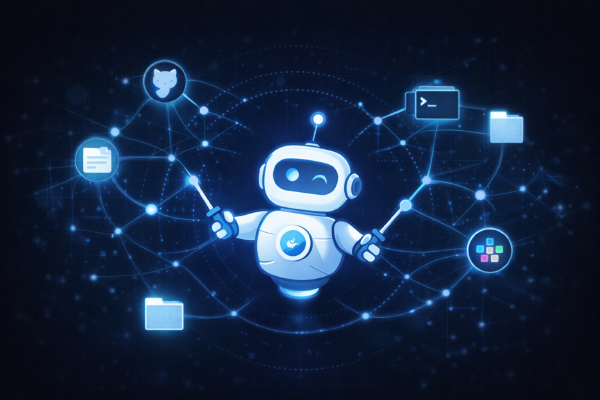

AIエージェントはデモから日常のワークフローへと移行しています。コードを書き、コマンドを実行し、常に手取り足取り指示しなくてもマルチステップのタスクを完了します。しかし、汎用エージェントはDockerを知りません。あなたのコンテナ、イメージ、固有の環境を理解していないのです。
Gordonは理解します。ターミナルでdocker aiを実行するか、Docker Desktopで試してみてください。
Docker Desktop 4.61で本日利用可能になったGordonは、まだベータ版ですが、Docker専用に構築されたAIエージェントです。シェルアクセス、Docker CLIアクセス、ファイルシステム、そしてDockerベストプラクティスの深い知識を備えています。問題を指し示し、アクションを承認し、動作を見守るだけです。
Dockerに専用エージェントが必要な理由#
コンテナがコード137で終了したとき、ClaudeやChatGPTはOOMの意味を説明してくれるでしょう。Gordonはコンテナのメモリ制限を確認し、ログを検査し、メモリを大量消費しているプロセスを特定し、修正を提案します。一度承認すれば、完了です。
Next.jsアプリをコンテナ化する必要があるとき、Copilotはdockerfileを提案するかもしれません。Gordonはプロジェクト構造を調べ、依存関係を検出し、マルチステージビルドを備えた本番対応のDockerfileを生成し、適切なサービスを含むdocker-compose.ymlを作成し、環境設定をセットアップします。
違いはコンテキストと実行力です。Gordonはあなたのマシンで何が動いているかを知っています。Dockerの状態を読み取り、ファイルシステムにアクセスし、アクションを実行できます。推測しているのではありません — あなたの実際の環境で作業しているのです。
Gordonができること#
デバッグと修正 — コンテナが起動しない。サービスが異常。何かがメモリをすべて消費している。Gordonはログを検査し、コンテナの状態を確認し、根本原因を特定し、修正を提案します。あなたが承認すれば、実行します。
ビルドとコンテナ化 — このアプリケーションをDockerで動かしたい。Gordonはプロジェクトを調べ、マルチステージビルドを備えた本番対応のDockerfileを生成し、適切なサービスを含むdocker-compose.ymlを作成し、環境設定と依存関係を処理します。
実行と管理 — ディスク容量をクリーンアップ。すべてのコンテナを停止。特定のイメージをプルして実行。日常的なDocker操作はドキュメントを調べるのではなく、会話で済むべきです。
開発と最適化 — ヘルスチェックの追加。マルチステージビルドの実装。セキュリティベストプラクティスの適用。イメージサイズの削減。既存のDockerセットアップを本番対応にします。
Gordonがすべてを処理します。
Gordonの仕組み#
Gordonはcagent(Docker Desktopに含まれるDockerのエージェントフレームワーク)上に構築されており、Docker Desktop内でローカルに実行されます。以下にアクセスできます:
- シェル — 承認後にコマンドを実行可能
- ファイルシステム — プロジェクト構造、設定、ログを読み取り
- Docker CLI — Docker操作へのフルアクセス
- Dockerナレッジベース — ドキュメント、ベストプラクティス、一般的なパターン
Gordonの作業ディレクトリを特定のコードベースに向けるよう設定できます。これにより、Gordonはプロジェクト構造、依存関係、既存のDockerセットアップの完全なコンテキストを得られます。
権限モデルはシンプルです:Gordonが何をしたいかを表示し、あなたが承認または拒否し、その後実行されます。すべてのコマンド。すべてのファイル更新。すべてのDocker操作。受動的に見ているのではなく — Dockerを隅々まで知り尽くしたエージェントを指揮しているのです。
Gordonの入手方法#
Docker Desktop: 左サイドバーのGordonアイコンを探してください
CLI: ターミナルからdocker aiを実行してください
GordonはすべてのDockerサブスクリプションに含まれています:
- Personal: 含まれています
- Pro: 3倍の使用容量
- Team: 3倍の使用容量
- Business: 6倍の使用容量
Businessユーザーへの注意: Gordonが表示されない場合、管理者が組織の有効化をリクエストする必要があります。Dockerアカウントチームに連絡するか、サポートにお問い合わせください。
今すぐ始めましょう#
- Docker Desktop 4.61以降をダウンロード
- Dockerアカウントでログイン
- Gordonアイコンをクリックし、プロジェクトディレクトリを選択して「Dockerfileを最適化して」と聞いてみましょう
- Docker Docsで完全なドキュメントを確認
GordonはDocker Desktop 4.61以降で今すぐ利用可能です。
Docker Blogで元の投稿を読み続けてください。