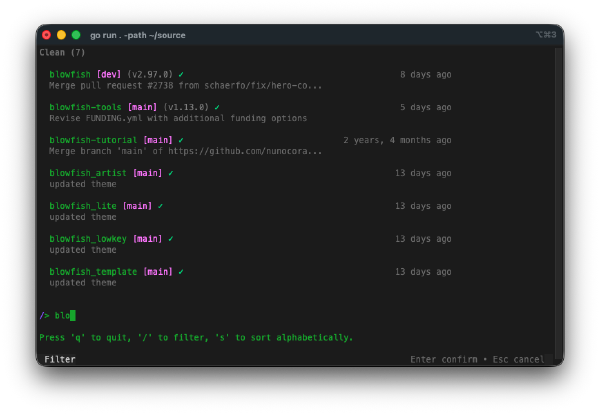

Day 8。昨日はgitリポジトリ用のTUIを作った。今日は自分の頭の中のためのTUIを作った。
プロンプト#
“GoでMarkdownサポートとMCPサーバー付きのターミナルノートアプリを作って。”
これがスタート地点だった。短くて、曖昧で、仕様と呼べるようなものじゃなかった。これをWatchfireに投げ込んで、完全なプロダクト定義に膨らませてもらった。Glamourを使ったアプリ内エディティングとMarkdownプレビュー、SQLite FTS5による全文検索、カテゴリ、タグ、複数のカラーテーマ、vimキーバインド、MCPサーバーモード、GoReleaser、GitHub Actions CI、インストールスクリプト。これら全部が、Watchfireが自分の一行を36個のタスクに変換してくれた結果だ。
どうやって作ったか#
最初の30個ほどのタスクでコアのノートアプリを構築した。ターミナルでノートを作成・編集し、Glamourでのmarkdownレンダリング、SQLite FTS5による全文検索、カテゴリ、タグ、複数テーマ、vimスタイルのキーバインド。すべてのデータは ~/.notestui/ にSQLiteデータベースとYAML設定ファイルで保存される。
そして最後のタスク群がディストリビューション側を担当した。クロスプラットフォームビルド用のGoReleaserの設定、GitHub Actions CI、OSとアーキテクチャを自動検出するインストールスクリプト、そしてすべてをクリーンアップするアンインストールスクリプト。最終的にはちゃんとしたREADMEも付いて、スタンドアロンバイナリとしてシップする準備ができた。
MCPサーバーモードが面白い部分だった。notestui serve を実行するとModel Context Protocolサーバーが起動し、ノートをAIツールに公開する。ノートの一覧表示、検索、作成、更新、削除、すべてMCP経由で行える。つまりClaude Codeやその他のMCP互換AIアシスタントが、あなたのノートに直接アクセスできるということだ。
出来上がったもの#
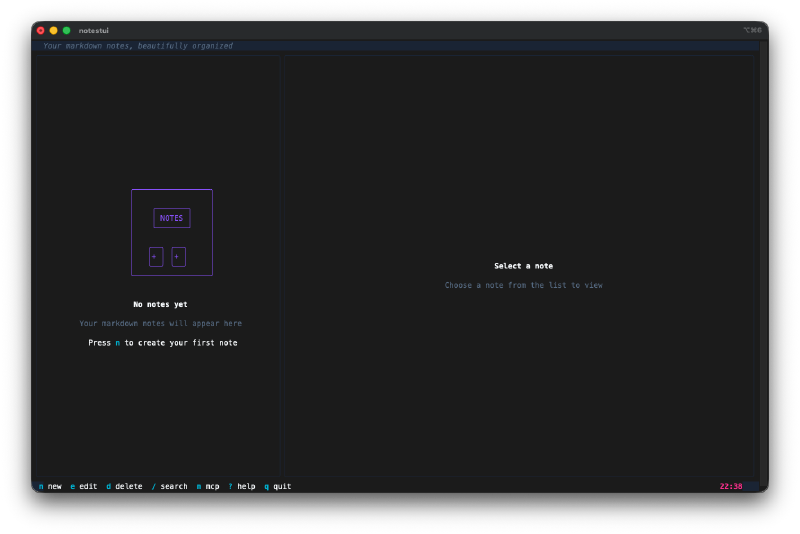
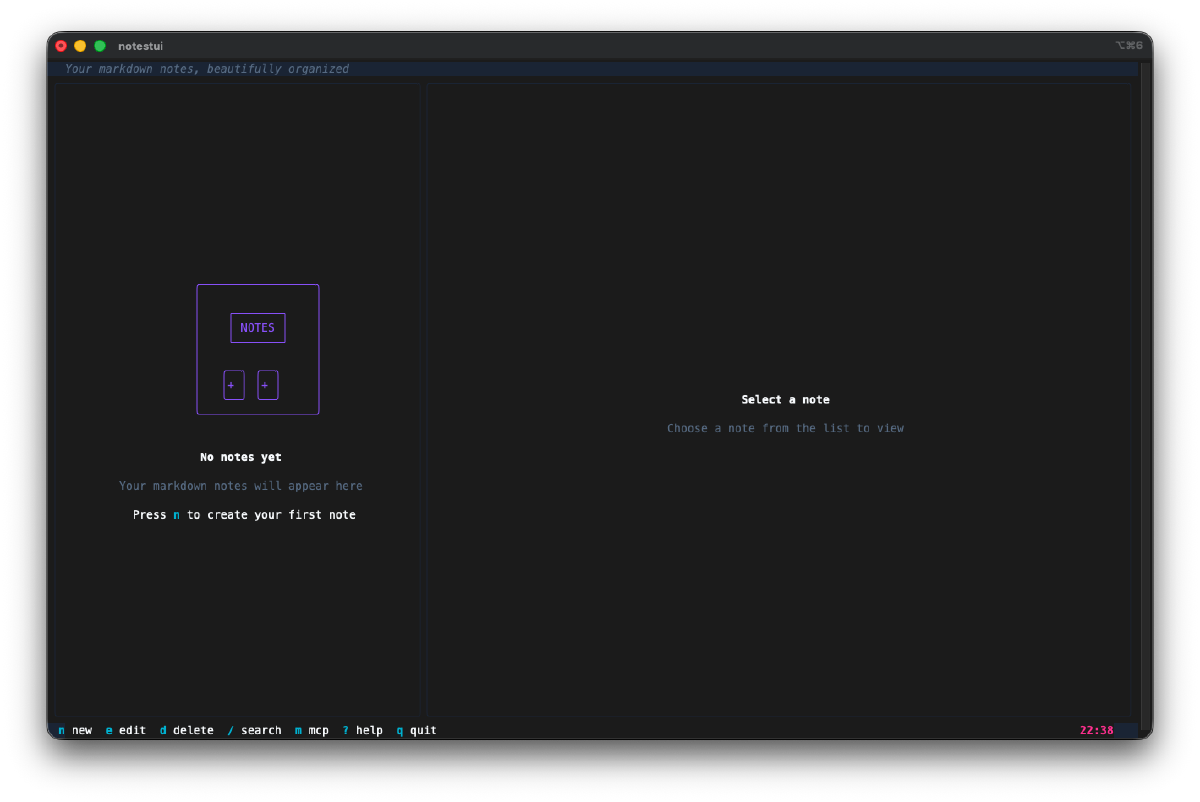
空の状態がフレンドリー。 初回起動時は、n を押して最初のノートを作成するよう伝えるクリーンなウェルカム画面が表示される。下のバーにはキーバインドが一覧表示される。
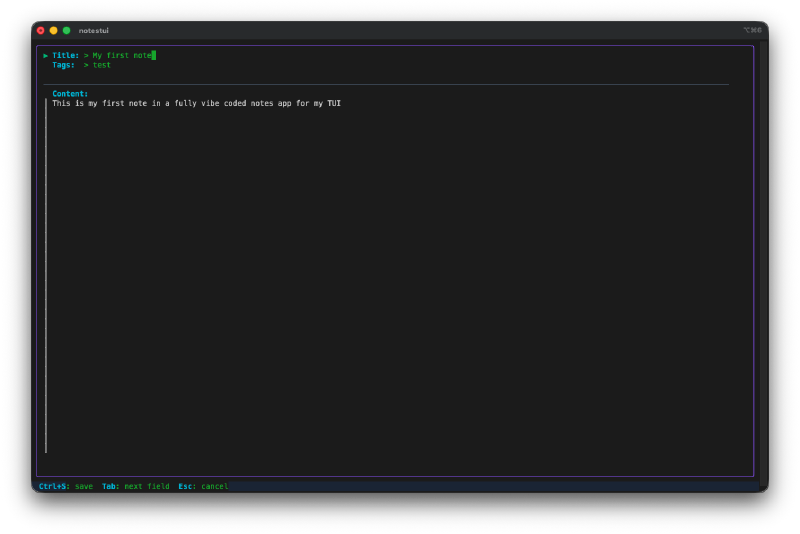
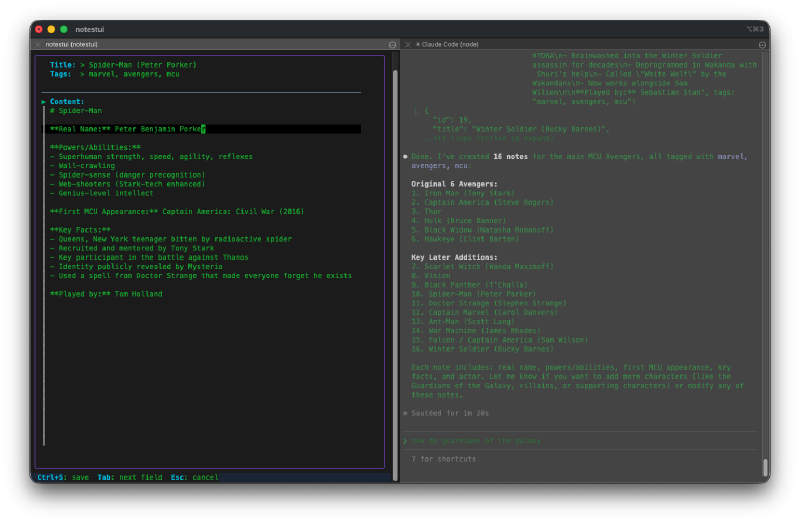
エディタが内蔵されている。 n を押すとタイトル、タグ、コンテンツのフィールドが表示される。Tabでフィールド間を移動、Ctrl+Sで保存。外部エディタを起動する必要なし、すべてTUI内で完結する。
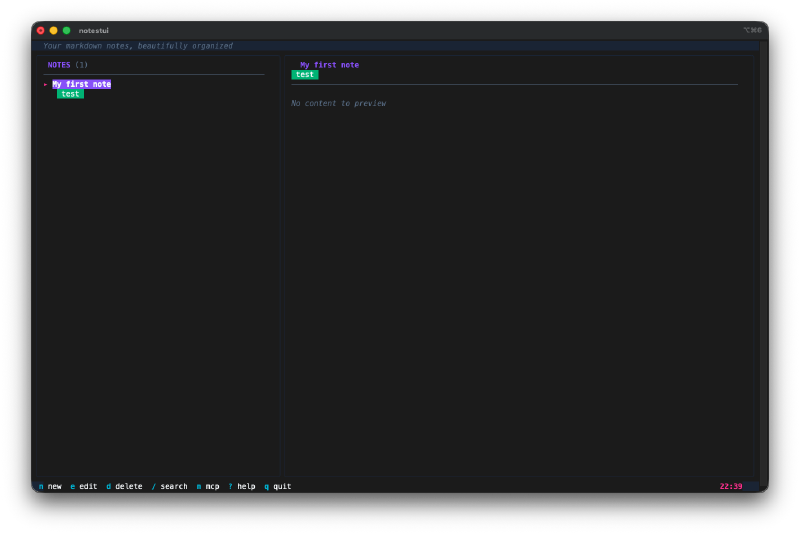
スプリットペインレイアウト。 左にノート一覧、右にプレビュー。タグはタイトルの下にカラーバッジとして表示される。上部のステータスバーには「Your markdown notes, beautifully organized」と表示されている。AIが自分で追加したちょっとした気の利いた演出だ。
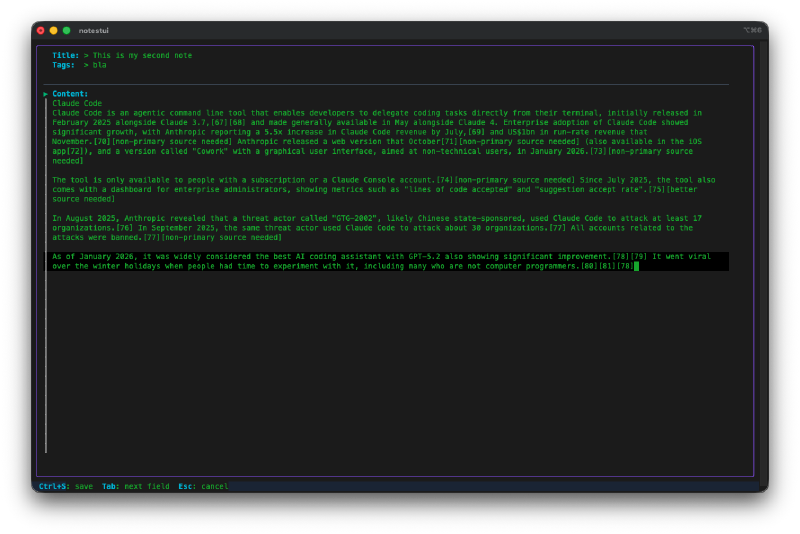
Markdownエディティングはリアルなコンテンツにも対応。 長めのノートを貼り付けてみたが、エディタは問題なく処理した。コンテンツエリアはスクロールでき、保存するとプレビューパネルがGlamourでmarkdownをレンダリングする。
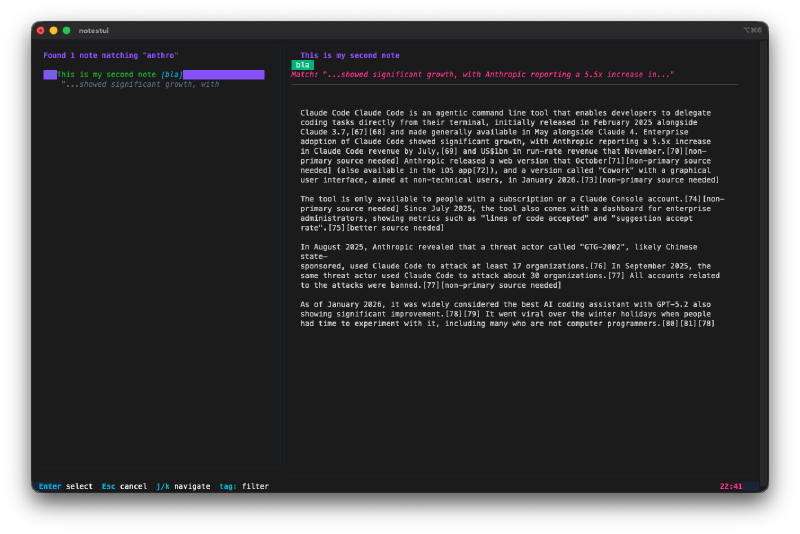
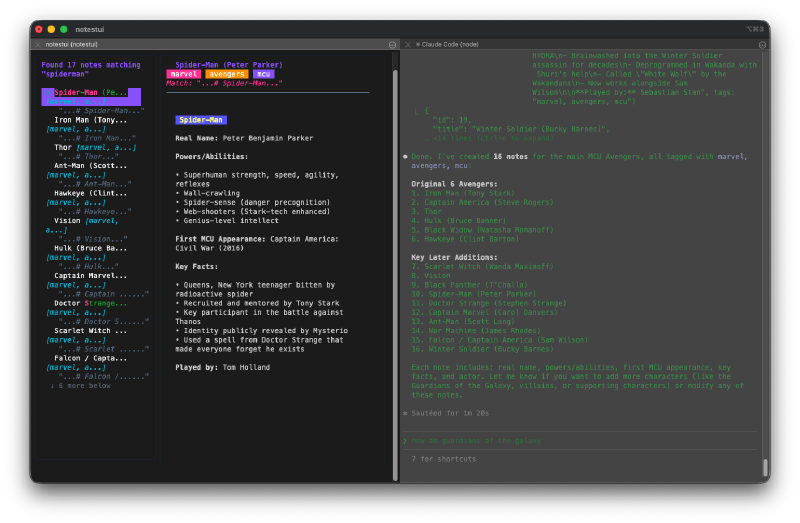
検索は高速で実用的。 / を押して検索すると、SQLite FTS5を使ってすべてのノートを全文検索する。結果は左パネルに表示され、マッチしたノートのプレビューが右に出る。検索クエリがプレビュー内でハイライトされる。
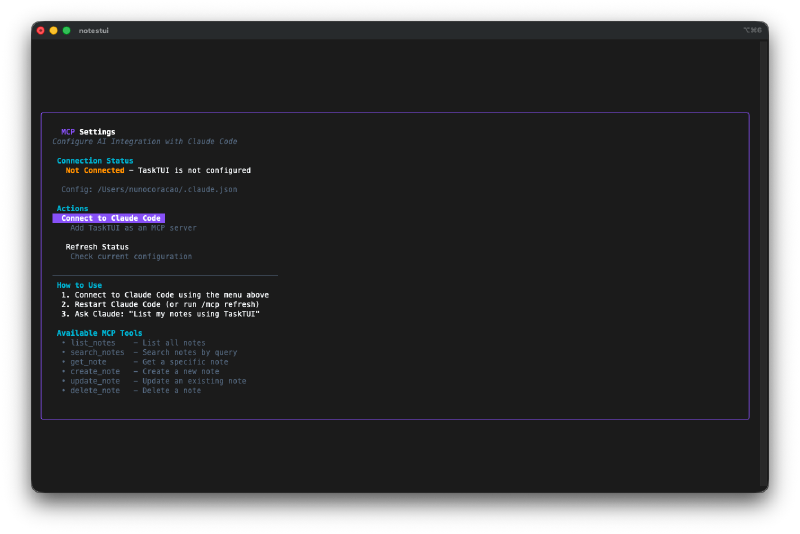
MCP連携には専用の設定画面がある。 m を押すとMCP設定が開く。接続状態、利用可能なツール、セットアップ手順が表示される。未接続時は、設定方法をステップバイステップで案内してくれる。
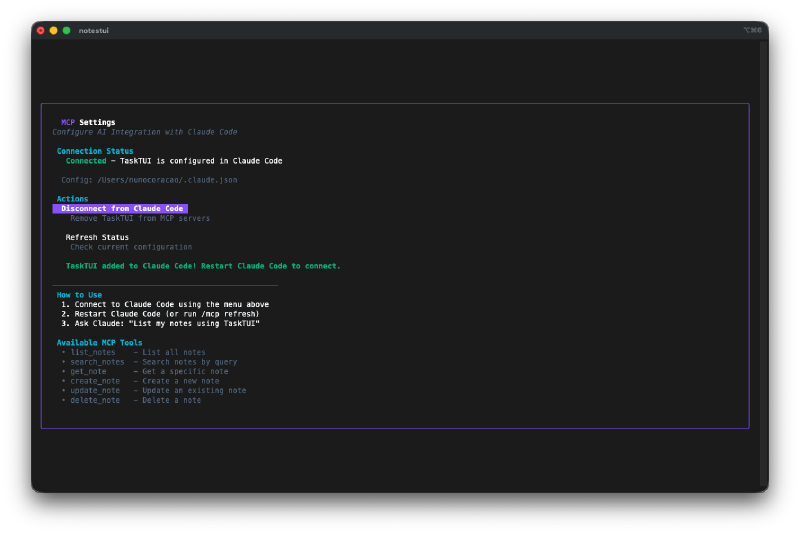
接続されると、ステータスが表示される。 設定画面が更新され、NotesTUIがClaude Codeに接続されていることが表示される。切断ボタンとステータス更新オプションも付いている。
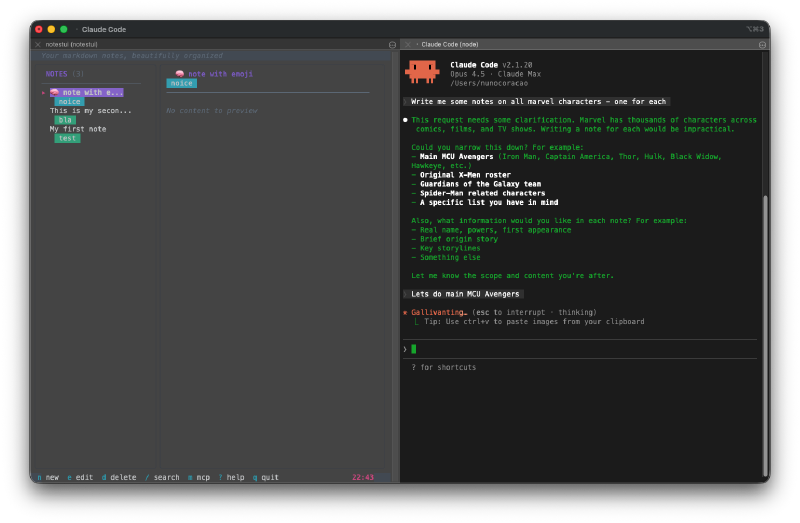
ここからがヤバい。 Claude Codeに「マーベルのキャラクター全員について、一人ずつノートを書いて」と頼んだ。するとMCP経由で notestui - create_note を呼び出し始め、詳細なキャラクタープロフィールを生成してそのままノートデータベースに書き込んでいった。
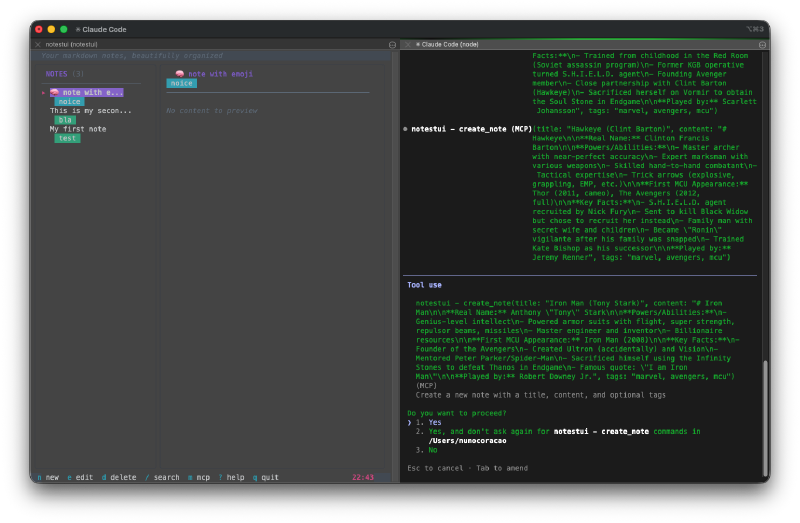
止まらなかった。 Claudeはソー、ハルク、ブラック・ウィドウ、ホークアイ、キャプテン・アメリカ、アイアンマンのノートを作成。それぞれにパワー、アビリティ、主要な事実、演じた俳優の情報が含まれていた。すべてClaude CodeからNotesTUIへのMCPツール呼び出しで行われた。
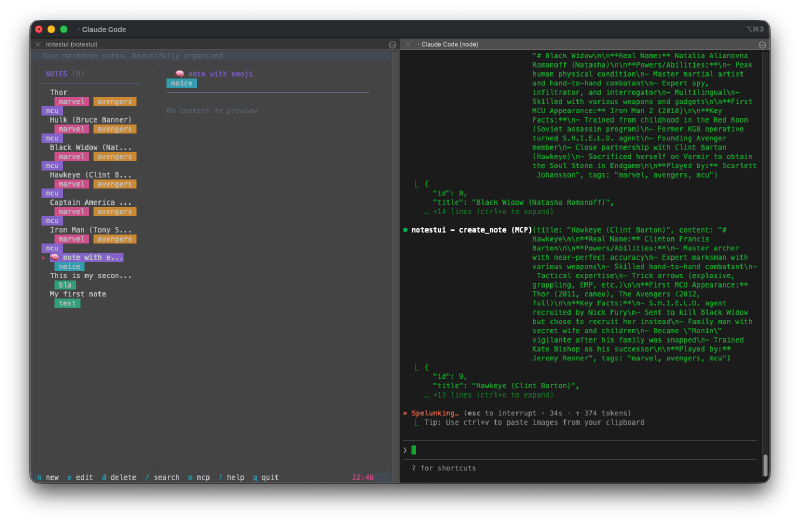
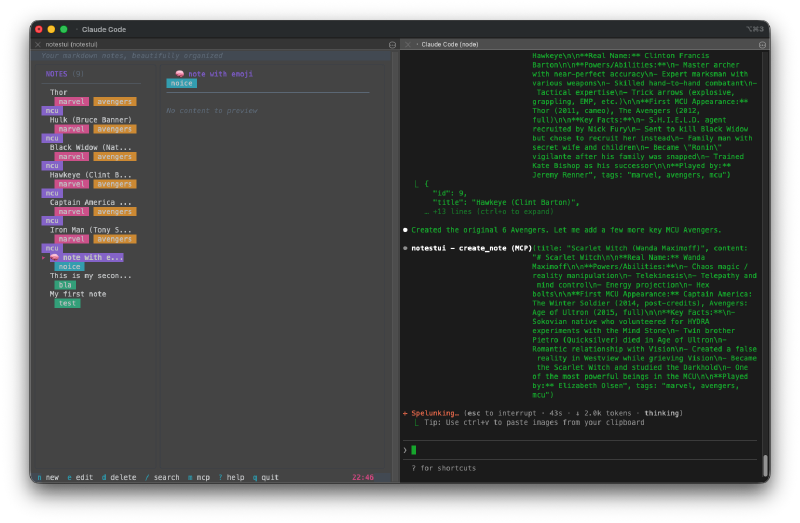
ノートは流れ続けた。 Claudeが作成するにつれて左側のノート一覧が増えていくのが見える。それぞれに「marvel」「avengers」「mcu」などの適切なタグが付いている。AIは最初の6人のアベンジャーズを超えて、スカーレット・ウィッチ、ヴィジョンなども追加することにした。
16個のノートが作成され、すべて検索可能。 AIが終わった後、「spiderman」で検索すると本名、パワー、主要な事実、MCU出演作を含む完全なキャラクタープロフィールが表示された。スプリットペインビューで右側にレンダリングされたmarkdownプレビューが表示される。
Markdownレンダリングはしっかりしている。 Glamourはヘッダー、太字、箇条書き、引用ブロックを処理する。右パネルのノートプレビューはクリーンで読みやすい。
Claude Codeと並べて表示。 左にNotesTUI、右にClaude Codeを起動。ClaudeがMCP経由でノートを作成すると、リアルタイムでTUIに表示される。新しいノートが到着するとリストがスクロールしていく。
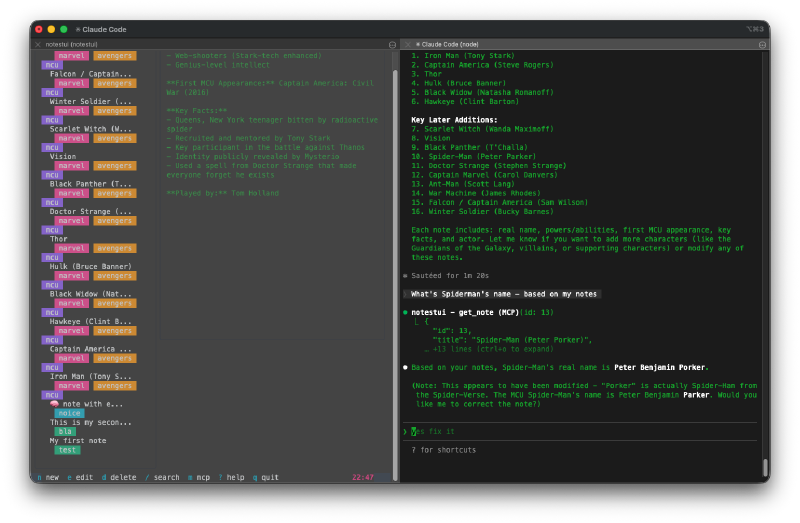
AIはノートを読むこともできる。 Claudeに「自分のノートに基づいて、スパイダーマンの名前は?」と聞いたところ、MCP経由で notestui - get_note を呼び出して答えを調べた。ノートからデータを取得し、正確に回答:ピーター・ベンジャミン・パーカー。AIは個人のノートデータベースに書き込むことも読み込むこともできる。
数字#
- 36個のWatchfireタスクで空のリポジトリからバイナリのシップまで
- Pure Go、CGO依存なし(Pure Go SQLiteを使用)
- 6つのMCPツール:一覧表示、検索、取得、作成、更新、削除
- 複数テーマとvimキーバインド
- GoReleaser + GitHub Actionsで自動クロスプラットフォームビルド
- インストール・アンインストールスクリプト同梱
- 実際の作業時間: テスト、プロンプト入力、MCP連携の検証に約25分
試してみて#
ワンライナーでインストール:
curl -sSL https://raw.githubusercontent.com/nunocoracao/Vibe30-day08-notestui/main/scripts/install.sh | bashソースからインストール:
go install github.com/nunocoracao/Vibe30-day08-notestui@latestあとは notestui を実行してノートを取り始めるか、notestui serve でMCPサーバーを起動するだけ。
Day 8の総評#
ノートアプリ自体はしっかりしている。クリーンなTUI、高速な検索、きれいなMarkdownレンダリング。もしObsidianに移行していなかったら、これは実際に毎日使いたくなるようなツールだ。しかしMCPサーバーこそが、このチャレンジでこれまでに作ったものとは一線を画す部分だ。
マーベルキャラクターのデモは楽しかったが、MCPサーバーが実際に何を可能にするか考えてみてほしい。これは単にAIがトリビアを流し込めるノートアプリではない。MCPに対応したAIエージェントが読み書きできる永続的なナレッジストアだ。エージェントのメモリを支えるために使えるだろう。会議のメモ、プロジェクトのコンテキスト、リサーチの結果を入れておけば、MCP互換のアシスタントがそのナレッジをオンデマンドで照会できる。「ノートアプリ」と「エージェントのナレッジベース」の境界線は、結局MCPサーバーだったということだ。
Claudeが隣のターミナルでタイピングしている間に、TUIにリアルタイムでノートが表示されるのを見ていると、Vibe Codingというもの全体がカチッとはまる瞬間だった。ツールを作って、AIインターフェースを与えると、頼んでもいなかったことまでできるようになる。
36個のWatchfireタスク。MCPサーバー、ディストリビューションスクリプト、CIパイプラインのために複雑さが増した。しかし結果は、一つのcurlコマンドでインストールでき、すぐにAIアシスタントと連携する本格的なGoツールになった。
これは30 Days of Vibe Codingの8日目です。AI支援コーディングで30日間に30個のプロジェクトをシップする様子をフォローしてください。