
9日目。ターミナルに住むタスクボードで、Claude も読み書きできるやつが欲しかった。
プロンプト#
「Go でターミナルカンバンボードを作って、MCP サーバーで Claude がタスクを管理できるようにして。」
これがきっかけだった。Watchfire がこれを全スコープをカバーする13タスクに展開してくれた: vim ナビゲーション付きの3カラムボード、Bubble Tea UI、JSON 永続化、自動リフレッシュ用のファイルウォッチャー、AI 連携用の MCP サーバーモード、クイックタスク管理用の CLI コマンド、そして配布用の GoReleaser。
どうやって作ったか#
13タスクでゼロからパッケージリリースまで持っていった。最初の9タスクでコアのカンバンボードを構築: ボードモデル、カードレンダリング、カラム間のドラッグ&ドロップ、そしてターミナルで見栄えよくするための Lip Gloss スタイリング全般。タスク9で MCP サーバーモードを追加。タスク10でリアルタイムのファイル監視を導入。最後の3つは CLI コマンド、クロスプラットフォームバイナリ用の GoReleaser 設定、そして README を担当した。
アーキテクチャはきれいにパッケージ分割されている: ドメインモデル用の task、JSON 永続化用の storage、ファイルシステム監視用の watcher、MCP サーバー用の mcp、そしてすべての Cobra コマンド用の cli。エントリーポイントは呼び出し方に応じて3つのモードに分岐する: TUI モード (デフォルト)、CLI モード (add や list などのサブコマンド付き)、そして MCP サーバーモード (tasktui mcp)。
出来上がったもの#
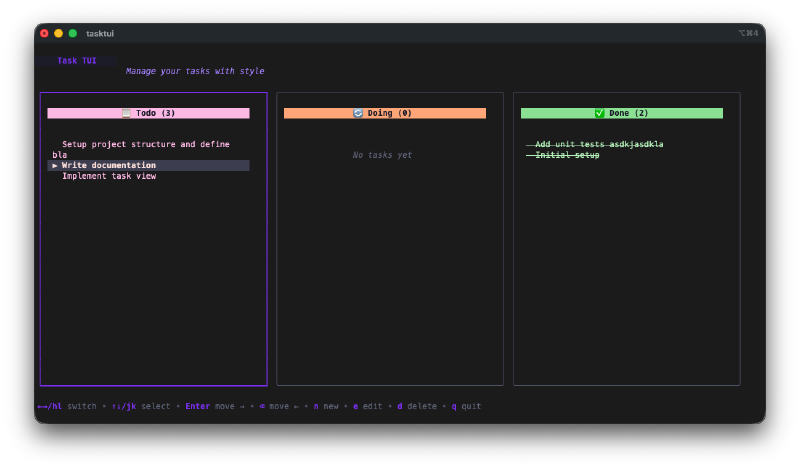
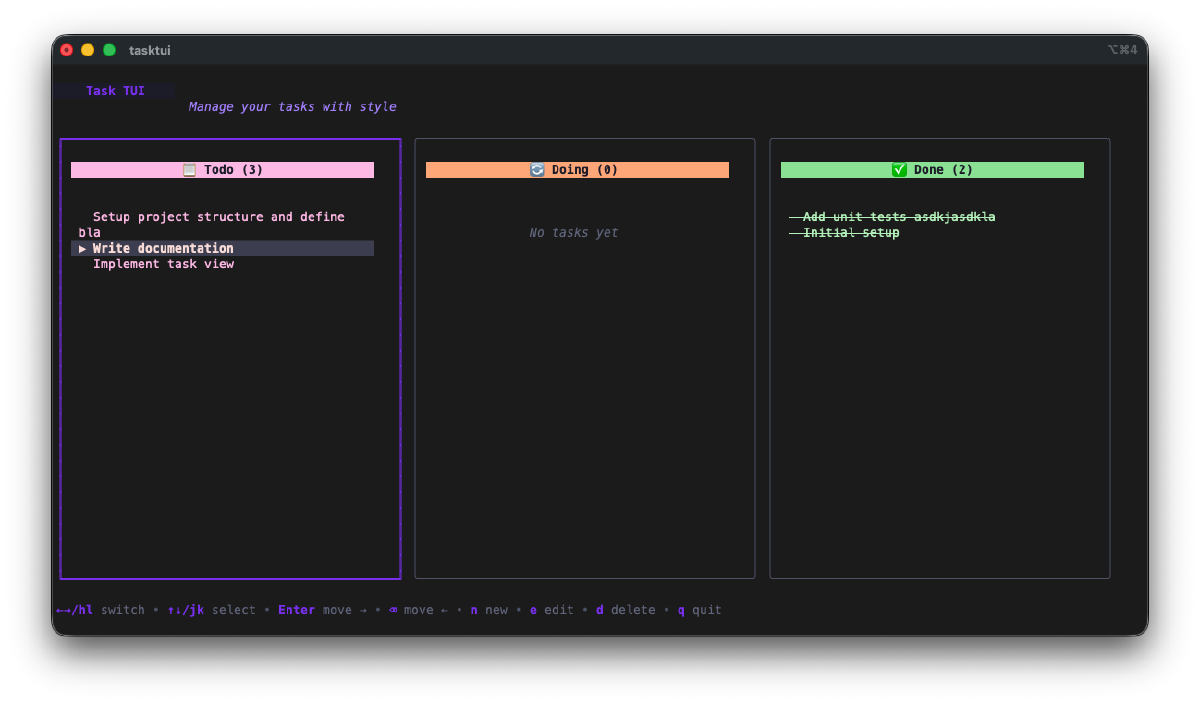
カンバンボードはターミナルでめちゃくちゃいい感じ。 色分けされたヘッダーの3カラム: Todo は赤/ピンク、Doing はオレンジ/イエロー、Done はグリーン。各カードにはタスクのタイトルと説明が表示される。選択中のカードはハイライトされたボーダーが付く。h/l でカラム切り替え、j/k でカラム内のタスク間を移動する。
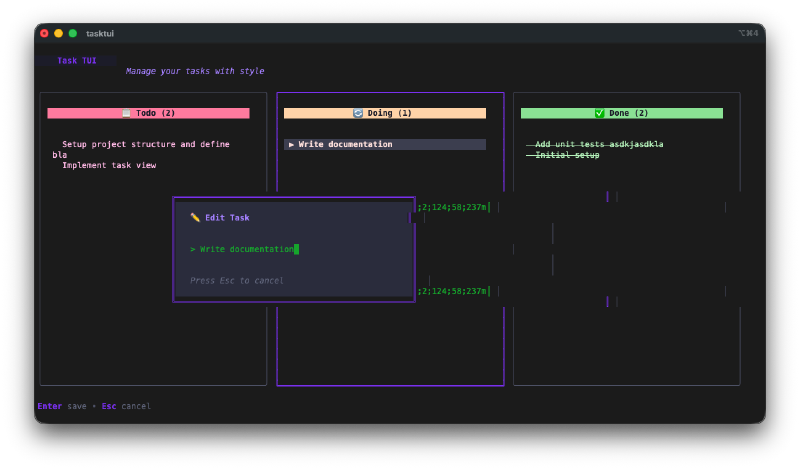
インラインでタスク作成。 n を押すとモーダルが表示されてタスクのタイトルと説明を入力できる。そのまま Todo カラムに入る。e を押せば既存タスクも同じように編集できる。
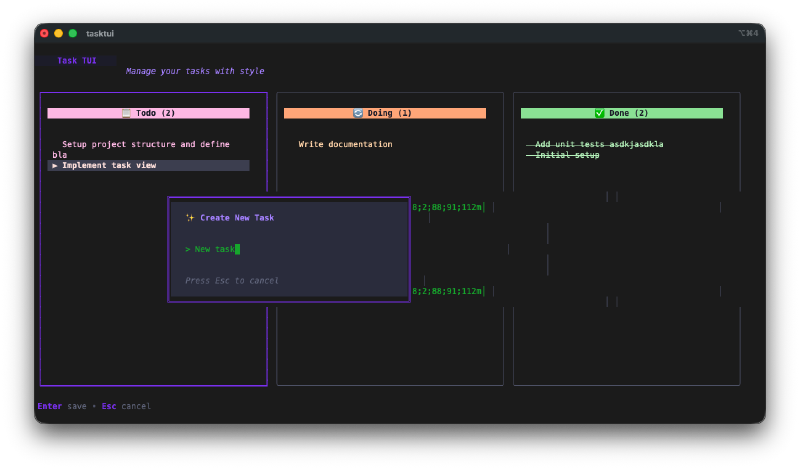
入力ダイアログはちゃんとしたフィールドナビゲーション付き。 Tab でタイトルと説明を切り替え、Enter で確定。邪魔にならないし、期待通りに動く。
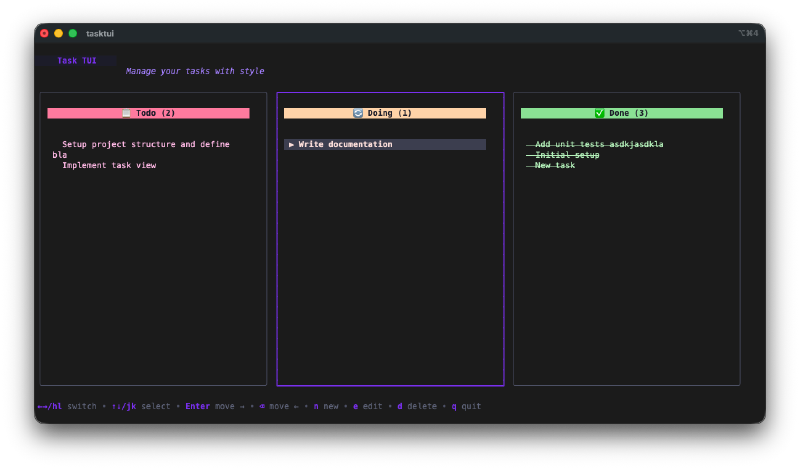
カラム間のタスク移動は一瞬。 Enter か Space でタスクを前に進める (Todo から Doing、Doing から Done)、Backspace で戻す。Shift+H と Shift+L で明示的に左右移動もできる。元に戻す/やり直しにも完全対応している。
CLI コマンドはサッと記録するのに便利。 tasktui add "Fix that bug" で TUI を開かずに Todo にタスクを追加。tasktui list --state doing で進行中のものを表示。tasktui done 3 でタスク3を完了にする。全部シェルから。
MCP サーバーが面白いところ。 tasktui mcp を実行すると Model Context Protocol サーバーが起動して、4つのツールを公開する: list_tasks、add_task、move_task、delete_task。~/.claude/mcp.json に設定を追加すれば、Claude Code が直接タスクを管理できる。ファイルウォッチャーのおかげで、同時に TUI を開いていれば Claude が変更するたびに自動リフレッシュされる。文字通り、Claude がタスクを追加するのをボード上でリアルタイムに見られる。
バグレポート#
ファイルウォッチャーが保存時にたまに二重発火して、ボードが2回連続でリロードされる短い画面のちらつきが起きる。大した問題じゃないけど気になる。MCP サーバーモード自体は初回で問題なく動いた。プロトコル実装って気難しいものだから、正直これは驚いた。
数字#
- 13 の Watchfire タスク でスタートからパッケージリリースまで
- 6つの CLI コマンド (root, tui, add, list, done, mcp)
- 4つの MCP ツール (list_tasks, add_task, move_task, delete_task)
- Go + Bubble Tea + Lip Gloss + Cobra スタック
- GoReleaser でクロスプラットフォームバイナリビルド
- 実作業時間: テストとプロンプト調整で約25分
試してみて#
インストール:
curl -fsSL https://raw.githubusercontent.com/nunocoracao/Vibe30-day09-tasktui/main/install.sh | shソースからビルド:
git clone https://github.com/nunocoracao/Vibe30-day09-tasktui.git
cd Vibe30-day09-tasktui
go build -o tasktui ./cmd/tasktui
Claude Code との MCP 連携をセットアップするには、~/.claude/mcp.json にこれを追加:
{
  "mcpServers": {
    "tasktui": {
      "command": "tasktui",
      "args": ["mcp"]
    }
  }
}9日目の総評#
今回は Go + Bubble Tea スタックをさらに掘り下げつつ、新しい要素を追加した: MCP を通じた AI 連携。
カンバンボード自体はしっかりしている。個人タスクマネージャーに必要なことをきっちりやって、それ以上のことはしない。でも面白いのは MCP サーバーモードだ。作業中に Claude Code がタスクボードを管理してくれる。コードコメントで見つけたタスクを追加したり、修正後に完了にしたり。自分が欲しかったとも知らなかったワークフローだ。
ファイルウォッチャーがすべてをつなげている。一つのターミナルペインで TUI を開いて、もう一つで Claude が作業して、ボードがリアルタイムで更新される。共有タスクボードを挟んだ AI とのペアプログラミングみたいな感覚だ。
9日目にしてプロジェクトがつながり始めている。リポジトリ把握用の GitDash、タスク管理用の TaskTUI、どちらも実際に作業するターミナルに住んでいる。ツール同士が会話し始めた。
これは 30 Days of Vibe Coding の9日目です。AI アシストコーディングで30日間に30プロジェクトを出荷する様子をフォローしてください。