
TL;DR#
Atualmente, existem várias soluções para criar e hospedar o seu website pessoal. Quis desafiar-me para ver se conseguia fazê-lo com as mesmas funcionalidades de algumas soluções pagas, mas de graça. Aqui estão os resultados.
Porque é que um PM construiria a sua própria homepage de raiz…#
Há uns meses atrás, decidi que queria começar a escrever mais para a) exercitar as minhas capacidades de escrita e b) obter feedback sobre algumas das minhas ideias. Com este objetivo em mente, comecei a pesquisar ferramentas/plataformas que me ajudassem a publicar sem criar demasiada fricção para mim ou para quem quisesse ler, por exemplo, sem ter de pagar. No final, decidi criar o meu próprio website.
Tinha algumas razões para querer experimentar isto:
Desafiar-me para ver se eu, um antigo estudante de engenharia de software, ainda conseguia montar algo que funcionasse e sentir-me bem por não ter esquecido tudo o que aprendi sobre programação,
Encontrar uma solução gratuita e flexível que me permitisse lançar o meu website sem investir dinheiro logo de início, ou seja, evitar custos operacionais com plataformas e serviços que me prenderiam no futuro,
Hospedar o meu conteúdo num sítio que não exigisse que as pessoas pagassem para ler,
Brincar com os ambientes de desenvolvimento do Docker e os containers de desenvolvimento da Microsoft para me familiarizar com ambas as soluções.
Vamos começar…#
Depois de alguma pesquisa, decidi escolher um framework gerador de websites e um serviço de alojamento gratuito. Para o framework do website, escolhi o Hugo com o Congo como tema, e para o serviço de alojamento o Firebase. E por razões óbvias, decidi configurar o meu ambiente de desenvolvimento usando Docker para me colocar na pele do utilizador nesta experiência.
Não fiz uma análise profunda de qual framework seria o melhor para o meu problema porque queria lançar um MVP rapidamente, então passei por algumas opções e escolhi a primeira de que gostei. Existem várias outras opções com funcionalidades e abordagens diferentes. Se quiser explorar outras opções, aqui estão algumas que pode considerar: Docusaurus, Gatsby, Jekyll, Ghost, e até WordPress. O mesmo se aplica à parte do alojamento: embora tenha escolhido o Firebase, existem outras soluções como Cloudflare Pages, GitHub Pages, Digital Ocean, Netlify, Vercel, e outras que pode considerar explorar. Se tiver sugestões para este guia, sinta-se à vontade para entrar em contacto, estou sempre feliz por conversar e aprender.
Ferramentas#
Para este guia, vou usar as seguintes ferramentas, que devem estar instaladas na sua máquina. Aqui está uma breve explicação de para que cada componente será usado e um link para as instruções de instalação.
Docker - Vou usar o Docker para configurar um ambiente de desenvolvimento para este projeto, de modo a podermos saltar a necessidade de instalar todo o software necessário para executar o Hugo e o Firebase CLI, ou seja, cURL, Go, Hugo, Node, NPM, etc. Isto permitir-lhe-á começar a partir de um repositório git, iniciar o ambiente e ir diretamente para escrever código em vez de passar horas a descobrir como instalar um compilador específico para a sua arquitetura de CPU. Instalar Docker
Visual Studio Code - Estou a usar o Visual Studio Code como o meu editor de código de momento, e todo o material no guia assume que é isto que está a usar. Se tiver uma preferência diferente, terá de adaptar algumas partes deste guia para obter os mesmos resultados. Instalar Visual Studio Code
Configurar o Ambiente de Desenvolvimento#
Vamos começar por configurar o seu ambiente de desenvolvimento usando Docker. Isto permitir-lhe-á criar um container com todas as ferramentas de que precisa sem ter de mexer nas configurações do seu sistema. Além disso, também tornará mais fácil simplesmente apagar o container e reconstruí-lo quando precisar, em vez de manter versões antigas de software que não precisa diariamente na sua máquina pessoal.
Vou fornecer duas formas de configurar o seu ambiente de desenvolvimento: escolha a que preferir ou experimente ambas para explorar as diferenças. Ambas as opções dependem de um Dockerfile criado por mim que usa klakegg/hugo:0.93.2-ubuntu como imagem base. Embora esta não seja a imagem oficial do Hugo (uma vez que não existe uma de momento), é a recomendada no seu website.
Usando Docker#
Para iniciar um Dev Environment, abra o Docker Dashboard e selecione o separador “Dev Environments” à esquerda. Se não tiver ambientes de desenvolvimento configurados, selecione “Create New Environment”, caso contrário use o botão “Create” no canto superior direito. Prossiga para o passo de configuração.

Aqui escolha a opção “Existing Git repo” e use o seguinte URL do GitHub:
https://github.com/nunocoracao/homepage-kickstartAssim que o container estiver a correr, deverá ver algo semelhante às imagens abaixo.


Em ambas as situações, poderá ver e clicar no botão “Open in VSCode” que abrirá o editor e permitir-lhe-á começar a trabalhar. A partir daí, abra um terminal e prossiga para criar o esqueleto do site
Usando Visual Studio Code#
Comece por clonar o repositório GitHub com as configurações do ambiente de desenvolvimento.
git clone https://github.com/nunocoracao/homepage-kickstartEste método requer a instalação de uma extensão VSCode adicional para iniciar os containers. Por favor procure por Remote - Containers e instale a extensão para continuar este guia.
Depois de instalar a extensão com sucesso, abra a sua pasta de código no VSCode e abra o painel da extensão “Remote - Containers” à esquerda. Selecione “Open Folder in Container” para iniciar um container com o ambiente de desenvolvimento.

Aguarde alguns minutos enquanto a imagem é construída. O Docker está a criar uma imagem com todo o software necessário para o desenvolvimento do website. Isto só acontecerá na primeira vez que iniciar o ambiente.

Assim que a imagem estiver construída, o VSCode iniciará o container e colocará o seu ambiente de trabalho dentro dele (informação disponível no canto inferior esquerdo da janela). Agora tem um ambiente de desenvolvimento com Go, Hugo, Firebase CLI e todas as ferramentas de que precisará para este guia. Basta abrir um novo terminal e está pronto para começar a criar o seu site.

…mas eu quero mesmo executar tudo localmente#
Se preferir ou precisar de executar o seu ambiente localmente, siga os guias abaixo para instalar tudo o que precisa:
- Homebrew - Instalar homebrew
- Hugo - Instalar Hugo
- Node.js e NPM - Instalar node.js & NPM (mais fácil para instalar o Firebase CLI)
- Firebase CLI - Instalar Firebase CLI
Criar o Esqueleto do Site#
Agora que temos um ambiente de desenvolvimento a correr, o primeiro passo é criar a versão base do seu website. Para isto, vamos usar o Hugo para gerar o template de pastas e ficheiros de configuração de que precisamos executando o seguinte comando (o parâmetro --force é necessário para executar o Hugo num diretório não vazio):
hugo new site . --forceIsto deverá ter criado um conjunto de pastas no seu workspace com as quais não precisa de se preocupar por agora. O próximo passo é instalar um tema para o Hugo. Escolhi o Congo porque tinha todas as funcionalidades de que precisava para o meu website e parecia fácil de alterar se alguma vez precisasse. Se quiser experimentar um tema diferente, existem vários disponíveis na documentação do Hugo, cada um com documentação e exemplos.
Instale o Congo usando git submodules executando o seguinte comando:
git submodule add -b stable https://github.com/jpanther/congo.git themes/congoAgora precisamos de fazer algumas alterações à estrutura de diretórios e ficheiros para que o Congo funcione corretamente. Não vou entrar em detalhes sobre o que está a acontecer neste guia (pode consultar a documentação do Congo se quiser saber mais). O ponto principal é que estamos a criar e configurar uma pasta em config/_default/ que conterá todos os ficheiros de configuração importantes para o Hugo e Congo.
Por favor execute os seguintes comandos por ordem:
mkdir -p config/_default
rm config.toml
cp themes/congo/config/_default/*.toml config/_default/
echo 'theme = "congo"' | cat - config/_default/config.toml > temp && mv temp config/_default/config.toml
Parabéns, o seu site deve estar a funcionar agora. Vamos experimentá-lo executando o servidor de debug do Hugo:
hugo server -DPor favor abra o seu browser favorito e navegue para localhost:1313 para ver a sua página.

Deverá ver algo semelhante à imagem acima. Não parece muito emocionante, pois não? Vamos configurar o tema nas próximas secções e aprender como criar o seu primeiro artigo.
Configurar o Tema#
Agora vou explicar como alterar o aspeto do seu website, adicionar algumas informações pessoais e ativar o alternador de modo escuro (também conhecido como a funcionalidade mais importante em qualquer website nos dias de hoje).
Foto de Perfil#
Vamos começar por adicionar uma foto de perfil ao seu site. Crie uma pasta chamada “assets” na raiz do seu projeto. Escolha uma foto de perfil e coloque-a dentro da pasta assets. O resto do guia assume que a imagem final se chama “profile.webp”, por isso renomeie a sua imagem ou tenha isso em conta ao configurar alguns dos outros ficheiros.

Ficheiros de Configuração#
Vamos abrir alguns ficheiros de configuração e começar a atualizá-los. Todos os ficheiros que vamos alterar estão dentro da pasta config/_default/.
config.toml#
Descomente o parâmetro baseURL e substitua-o pelo domínio final do seu website. Este valor será usado para criar o ficheiro robots.txt para que os motores de busca possam rastrear e indexar o seu website com sucesso.

googleAnalytics = "G-XXXXXX"languages.en.toml#
Este ficheiro conduzirá as informações principais do website e do autor da página (você). Substitua title e description pelos que quer para a sua página, estes valores conduzirão as tags HTML title e description.
Dentro do bloco [author] pode atualizar os detalhes que deseja destacar no seu perfil. O mínimo seria name, image, headline e links. Para o parâmetro links não se esqueça de descomentar a última linha do ficheiro, pois isto é um array json. Atualize cada entrada com os seus links pessoais.

params.toml#
Este ficheiro define grande parte do comportamento geral em todo o framework. Para este tutorial, alterei alguns valores gerais e um para a homepage. Se quiser saber mais sobre as outras configurações disponíveis, por favor consulte a documentação do tema Congo.
Alterei o colorScheme para “ocean” que muda o tema UI global. O Congo define uma paleta de três cores que é usada em todo o tema. Os valores válidos são congo (padrão), avocado, ocean, fire e slate. Embora estes sejam os esquemas padrão, também pode criar os seus próprios. Consulte a documentação principal do tema para saber como.
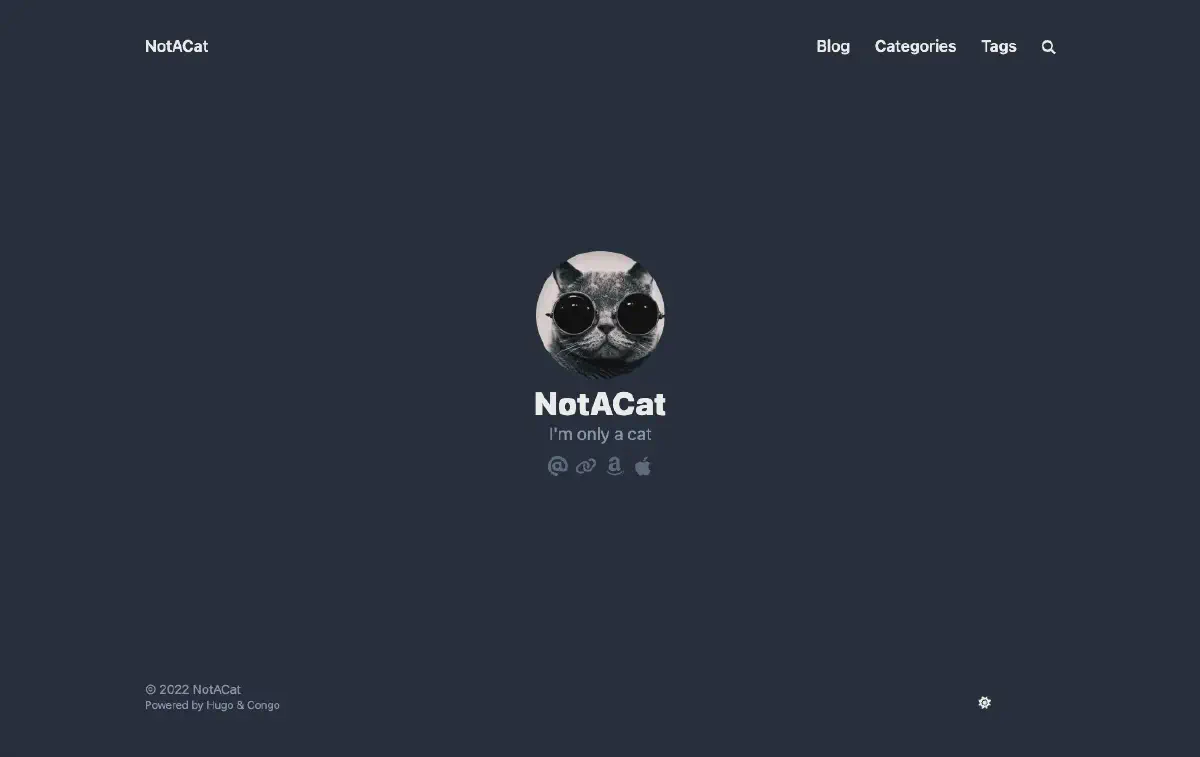
Ativei o showAppearanceSwitcher para ativar o alternador de modo claro/escuro. Ativei o enableSearch que indexa todos os posts futuros cada vez que constrói o site e fornece uma funcionalidade de pesquisa simples. Também alterei o valor de layout, dentro de [homepage], para “profile” que muda a forma como a landing page é renderizada. Finalmente, o último valor interessante aqui é showRecent, que quando ativado mostra os posts recentes na homepage.

Final#
Vamos ver como fica, execute o Hugo novamente:
hugo server -DE navegue para localhost:1313, deverá ver algo semelhante à página abaixo.

Parabéns, está com ótimo aspeto. Vamos aprender como gerar os seus primeiros artigos.
Como Gerar Artigos#
O Hugo fornece algumas ferramentas para gerar os seus artigos (ficheiros markdown) com um conjunto base de tags já incluídas. Execute o seguinte comando para criar o seu primeiro post
hugo new posts/my-first-post.mdsubstitua o conteúdo do ficheiro pelo seguinte:
---
title: "My Published Post"
date: 2022-06-19T20:10:29Z
draft: false
categories: ["published", "test"]
tags: ["first", "awesome"]
---

This is my first blog post
Isto acabou de criar o seu primeiro post de blog. Adicionámos algumas categorias e tags, que serão indexadas pelo Hugo durante o tempo de build. Estas tags serão usadas para criar automaticamente a secção de Categorias e Tags do website. Note que alterei draft para false para simular um post publicado.
Execute o seguinte comando para criar o seu segundo post
hugo new posts/my-draft-post.mde substitua o conteúdo desse ficheiro pelo seguinte:
---
title: "My Draft Post"
date: 2022-06-19T20:20:39Z
draft: true
categories: ["draft", "test"]
tags: ["second", "awesome"]
---

This is my second blog post
Para o segundo post, deixei o parâmetro draft como true para simular um rascunho.
O Hugo esconde automaticamente os posts de rascunho da geração final do site. Pode continuar a trabalhar em artigos deixando a etiqueta draft como true e eles serão ignorados pelo motor. Se quiser executar em modo DEBUG use simplesmente o comando:
hugo server -DSe for aos posts no site, deverá conseguir ver ambas as entradas. Se depois executar o servidor em modo normal, os artigos de rascunho desaparecerão. Pode usar o comando abaixo para isso:
hugo serverPode usar este comando para testar a versão final do website ou de um artigo antes de gerar o build final. Quando estiver pronto, use simplesmente o comando ‘hugo’ para gerar o website final dentro da pasta /public.
hugoTodos os ficheiros são escritos em Markdown que o Hugo depois usa para gerar as páginas finais. Não vou ensinar-lhe como escrever ficheiros markdown neste guia, mas posso recomendar este tutorial “para começar” e esta “cheat sheet” para o iniciar.
Deploy#
Ok, configurou o seu website e criou alguns artigos, mas ainda precisamos de fazer deploy nalgum sítio. Como mencionei antes, escolhi o Firebase para este guia. Embora saiba que oferece muito mais do que apenas um serviço de alojamento simples, permite-me hospedar o meu site gratuitamente sem muitas complicações.
Criar Projeto Firebase#
Vamos começar por ir a https://firebase.google.com e criar uma conta. Assim que isso estiver feito, pode criar um projeto gratuitamente. O processo deve ser simples e quando terminar deverá estar no dashboard do projeto Firebase.
Configurar Firebase#
Agora pode voltar ao seu ambiente que já tem as ferramentas Firebase CLI instaladas e prontas a usar. Vamos começar por nos autenticar usando:
firebase loginAssim que estiver autenticado com sucesso, precisa de iniciar as configurações do projeto para o firebase. Para isso use:
firebase initA ferramenta oferecerá uma grande variedade de opções diferentes para configurar o seu projeto Firebase. Por agora, queremos apenas configurar o hosting. Se estiver a usar o GitHub, pode considerar configurar deploys com GitHub action que podem automaticamente construir e fazer deploy do seu site sempre que houver um push para um branch específico ou um pull request merged.

Escolha o projeto Firebase criado antes como destino do hosting. E selecione as configurações que deseja para o processo de deployment. A importante aqui é a pasta onde os ficheiros finais para o servidor serão colocados e esta é a pasta public. Para os outros parâmetros pode experimentar o que melhor se adequa ao seu caso de uso. A imagem abaixo mostra o que escolhi (Nota: para este tutorial não configurei GitHub actions mas estou a usá-las na minha configuração real).

Deploy#
Ok, agora para o longo e aborrecido processo de deployment… estou a brincar! Assim que estiver pronto e tiver todos os seus ficheiros gerados pelo comando hugo na pasta public, use simplesmente o seguinte comando para fazer deploy:
firebase deploy
O processo deverá demorar alguns segundos e pronto, o seu site está deployed. A última linha da ferramenta CLI dar-lhe-á um URL para ver por si mesmo. Caso contrário, pode explorar a secção de hosting do seu dashboard Firebase que terá mais informações sobre o deployment.

Conclusão#
Até agora deverá ter uma versão simples do seu website que pode configurar de acordo com as suas necessidades. A principal vantagem desta solução é que é flexível e extensível a uma variedade de necessidades diferentes, especialmente se dedicar tempo a explorar o catálogo de temas do Hugo. É verdade que pode requerer alguma programação para implementar coisas complexas, mas eu diria que isto resolve o problema para quase toda a gente.
Acima de tudo, é uma solução completamente gratuita se está à procura de começar e não pode (ou não quer) gastar dinheiro. Espero que este guia o ajude, sinta-se à vontade para o partilhar com a sua rede e dar-me feedback para que eu possa melhorá-lo ao longo do tempo.