
简述#
目前,有多种解决方案可以构建和托管您的个人网站。我想挑战自己,看看能否以与一些付费解决方案相同的功能集来实现,而且是免费的。以下是结果。
为什么产品经理要从头开始构建自己的主页…#
几个月前,我决定要开始更多地写作,目的是:a)锻炼我的写作技能,b)获取对我一些想法的反馈。带着这个目标,我开始研究能够帮助我发布内容的工具/平台,同时不会给我或想要阅读我内容的人造成太多障碍,例如需要付费。最终我决定创建自己的网站。
我有几个想要尝试这样做的原因:
挑战自己,看看我这个曾经的软件工程学生是否还能拼凑出能用的东西,并为没有忘记所学的编程知识而感到欣慰,
找到一个灵活的免费解决方案,让我能够启动网站而无需立即投入资金,即避免那些会在未来束缚我的平台和服务的运营成本,
将我的内容托管在一个不需要人们付费阅读的地方,
体验 Docker 的开发环境和 Microsoft 的开发容器,以熟悉这两种解决方案。
让我们开始吧…#
经过一些研究,我决定选择一个网站生成框架和一个免费托管服务。对于网站框架,我选择了 Hugo 并使用 Congo 作为主题,托管服务选择了 Firebase。出于显而易见的原因,我决定使用 Docker 来设置我的开发环境,以便在这次实验中站在用户的角度。
我没有深入分析哪个框架最适合我的问题,因为我想快速推出一个 MVP,所以我浏览了几个选项并选择了第一个我喜欢的。还有其他几个选项具有与我选择的不同的功能和方法。如果你想探索其他选项,可以研究以下这些:Docussaurus、Gatsby、Jekyll、Ghost,甚至 WordPress。托管部分也是如此,虽然我选择了 Firebase,但还有其他解决方案如 Cloudflare Pages、GitHub Pages、Digital Ocean、Netlify、Vercel 等,你可以考虑探索。如果你对这个指南有任何建议,请随时联系我,我总是很高兴聊天和学习。
工具#
在本指南中,我将使用以下工具,这些工具应该已安装在你的机器上。这里简要说明每个组件的用途以及安装说明的链接。
Docker - 我将使用 Docker 为这个项目配置开发环境,这样我们可以跳过安装运行 Hugo 和 Firebase CLI 所需的所有软件的需要,即 cURL、Go、Hugo、Node、NPM 等。这将使你能够从 git 仓库开始,启动环境并直接开始编写代码,而不是花几个小时弄清楚如何为你的 CPU 架构安装特定的编译器。安装 Docker
Visual Studio Code - 我目前使用 Visual Studio Code 作为我的代码编辑器,指南中的所有材料都假设你正在使用它。如果你有不同的偏好,你需要调整本指南的某些部分以达到相同的结果。安装 Visual Studio Code
设置开发环境#
让我们首先使用 Docker 配置你的开发环境。这将允许你创建一个包含所有所需工具的容器,而无需修改系统配置。此外,当你需要时,这也将更容易删除容器并重新构建它,而不是在个人机器上保留你每天不需要的旧版本软件。
我将提供两种设置开发环境的方法,你可以选择你喜欢的一种或两种都尝试以探索它们之间的差异。两种选项都依赖于我构建的 Dockerfile,它使用 klakegg/hugo:0.93.2-ubuntu 作为基础镜像,虽然这不是 Hugo 的官方镜像(因为目前没有),但它是他们网站上推荐的。
使用 Docker#
要启动开发环境,只需打开 Docker Dashboard 并选择左侧的"Dev Environments"标签。如果你没有设置任何开发环境,请选择"Create New Environment",否则使用右上角的"Create"按钮。继续进行设置步骤。
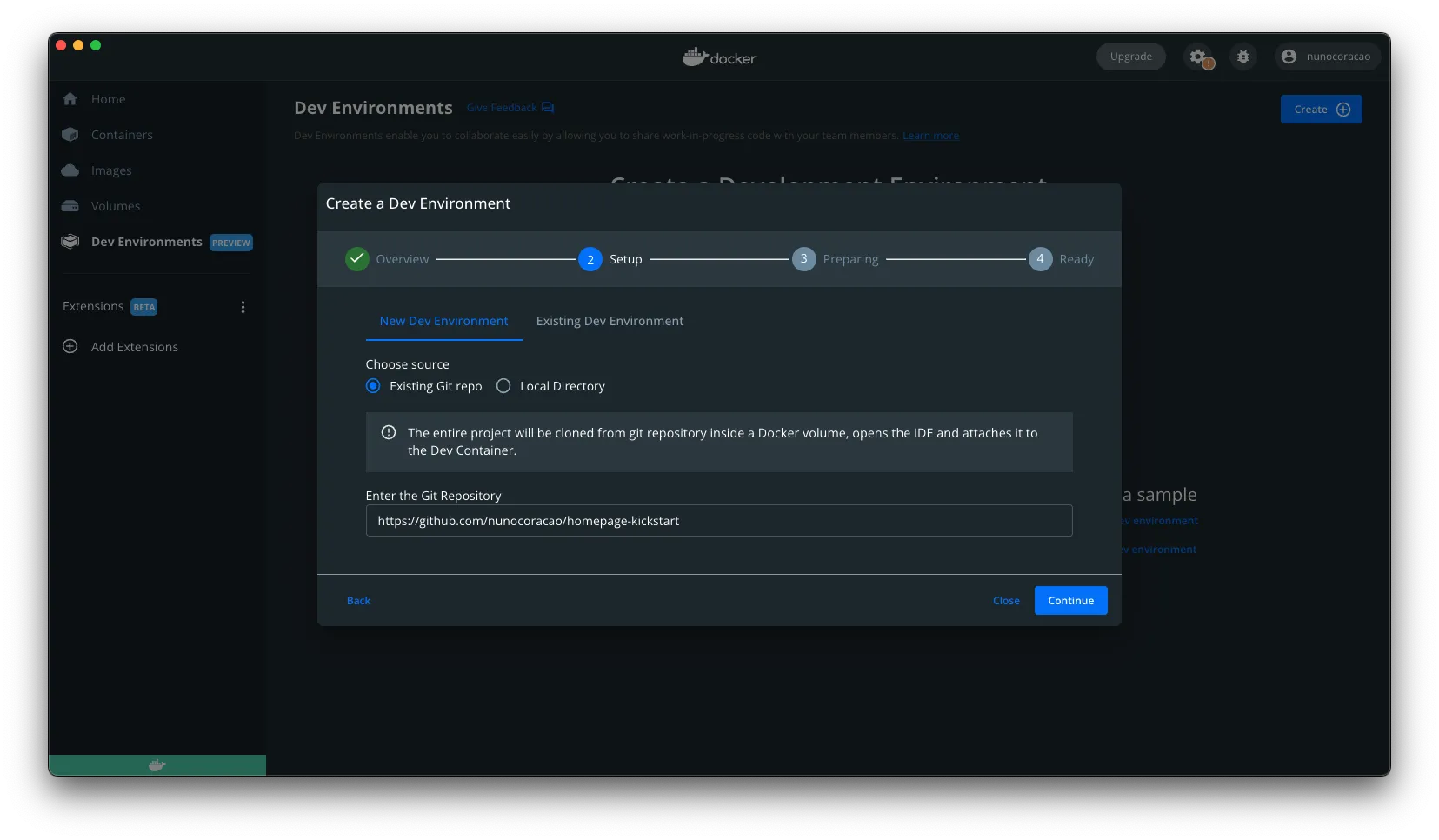
在这里选择"Existing Git repo"选项并使用以下 GitHub URL:
https://github.com/nunocoracao/homepage-kickstart容器运行后,你应该会看到类似下面图片的内容。
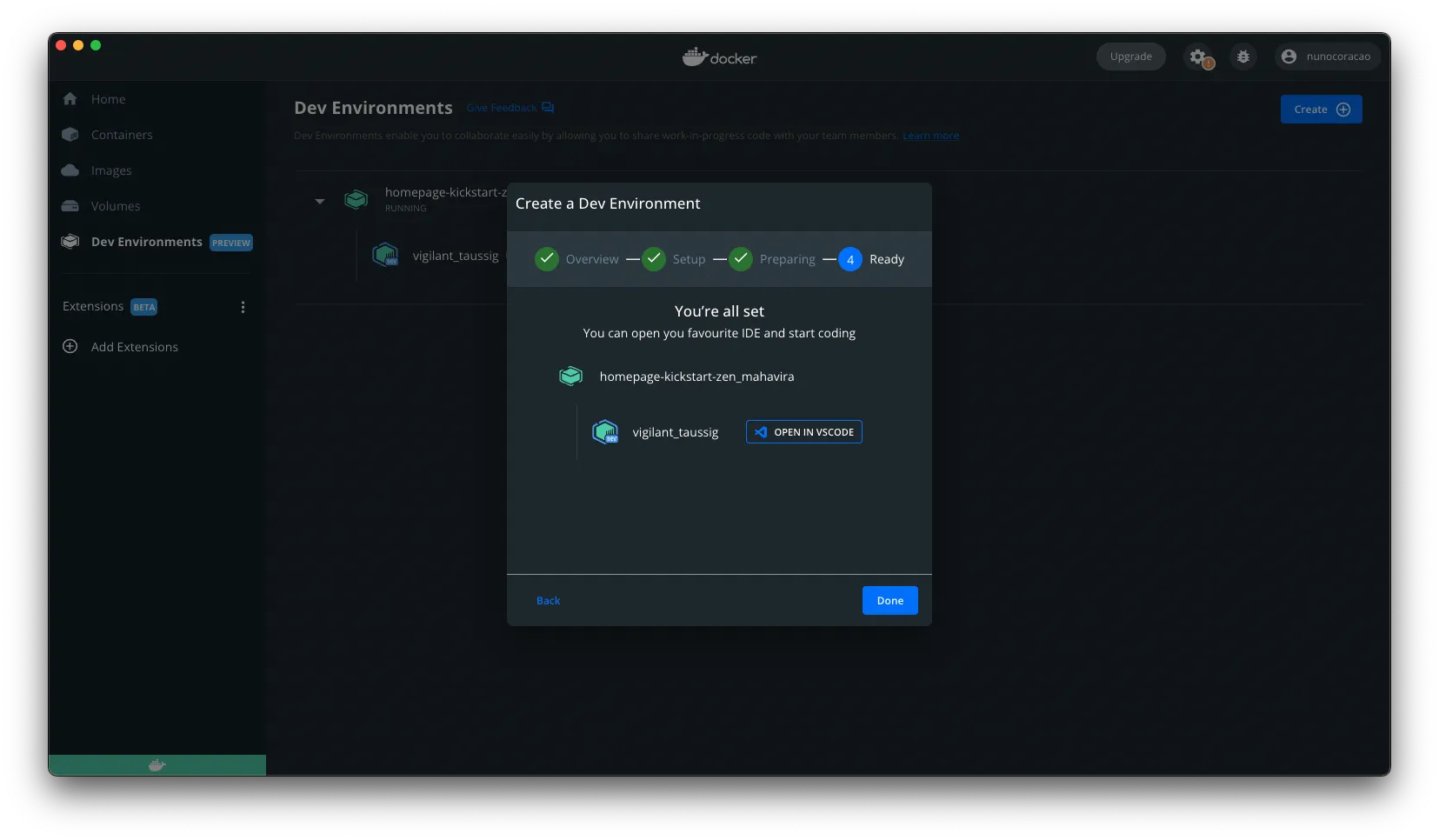
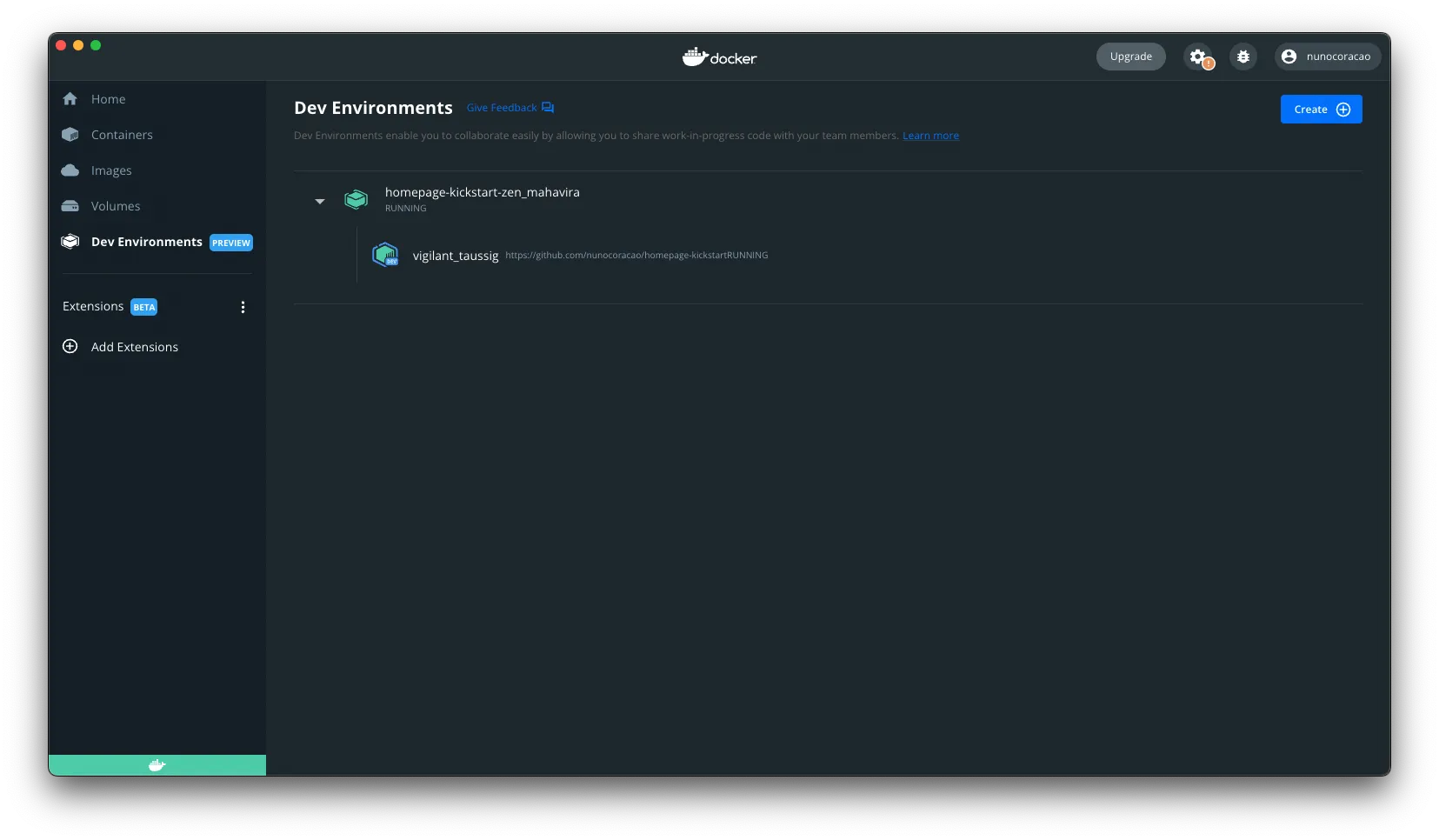
在这两种情况下,你都可以看到并点击"Open in VSCode"按钮,这将打开编辑器并允许你开始工作。从那里打开终端并继续创建网站骨架
使用 Visual Studio Code#
首先克隆包含开发环境配置的 GitHub 仓库。
git clone https://github.com/nunocoracao/homepage-kickstart此方法需要安装额外的 VSCode 扩展才能启动容器。请搜索 Remote - Containers 并安装扩展以继续本指南。
成功安装扩展后,在 VSCode 中打开你的源代码文件夹,然后打开左侧的"Remote - Containers"扩展面板。选择"Open Folder in Container"来启动一个包含开发环境的容器。
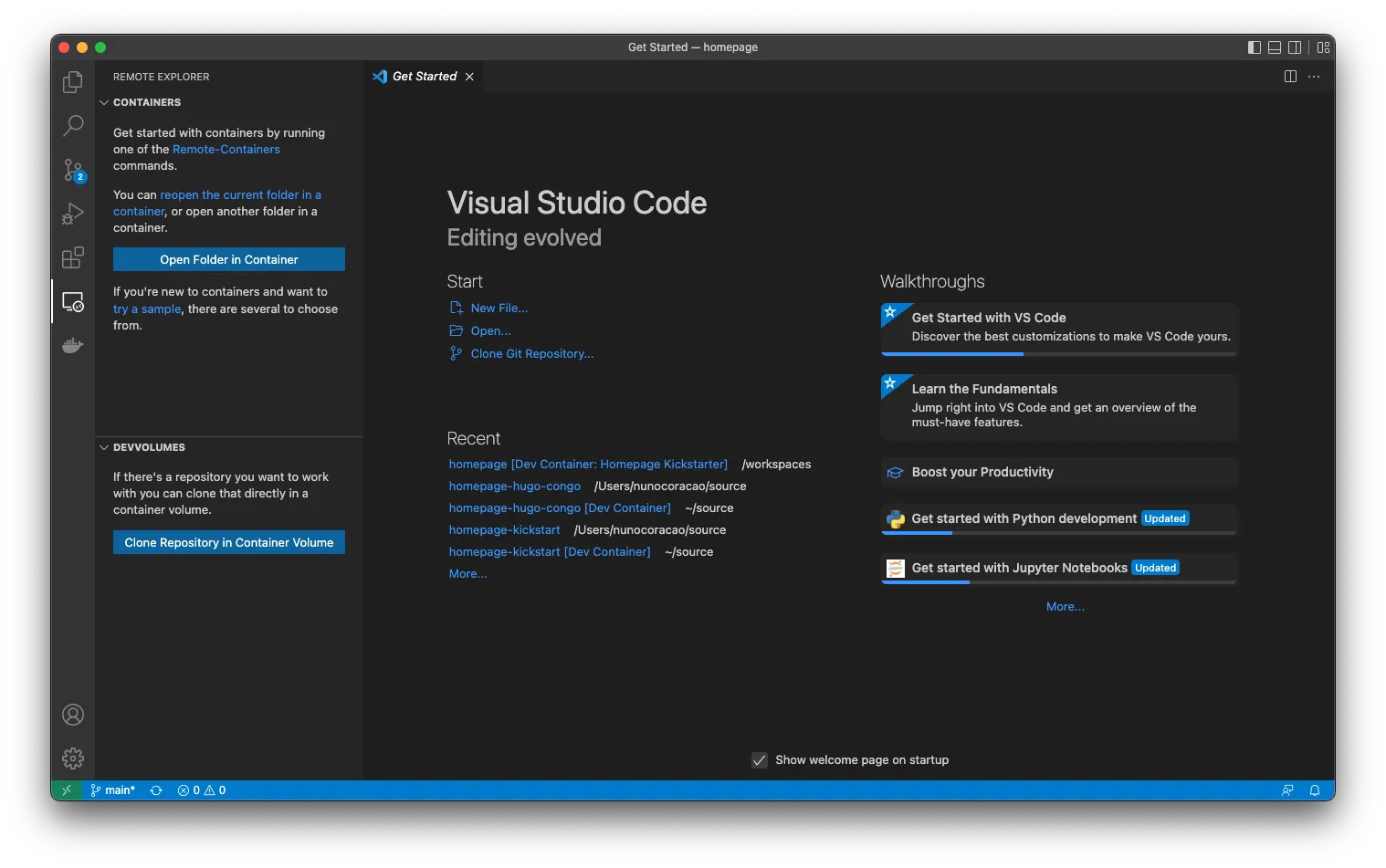
请等待几分钟,镜像正在构建中。Docker 正在创建一个包含网站开发所需所有软件的镜像。这只会在你第一次启动环境时发生。
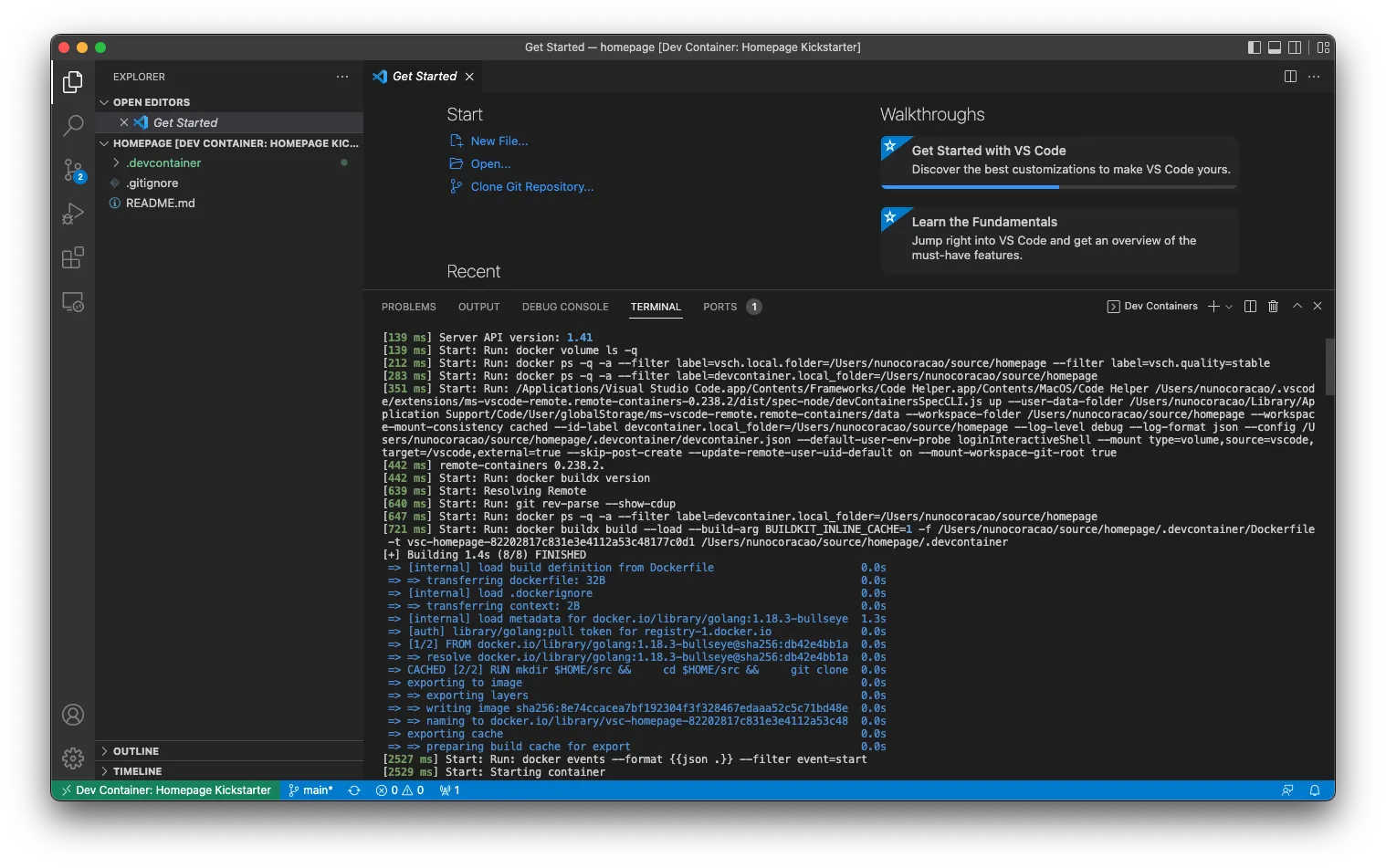
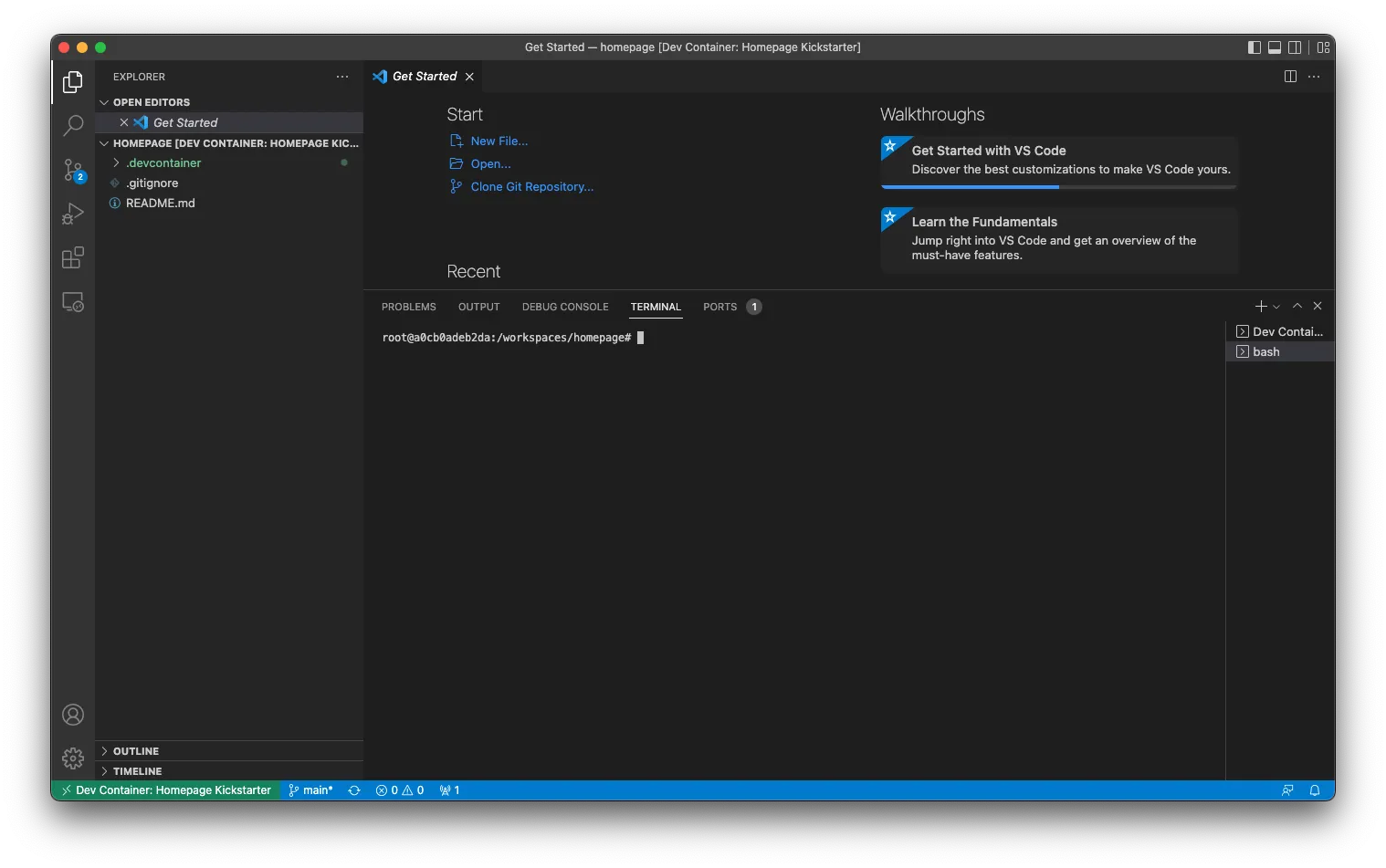
镜像构建完成后,VSCode 将启动容器并将你的工作环境放入其中(信息显示在窗口左下角)。你现在有了一个包含 Go、Hugo、Firebase CLI 以及本指南所需所有工具的开发环境。只需打开一个新终端,你就可以开始创建你的网站了。
…但我真的想在本地运行一切#
如果你更喜欢或需要在本地运行环境,请按照以下指南安装你设置所需的一切:
- Homebrew - 安装 homebrew
- Hugo - 安装 Hugo
- Node.js 和 NPM - 安装 node.js 和 NPM(更容易安装 Firebase CLI)
- Firebase CLI - 安装 Firebase CLI
创建网站骨架#
现在我们有了一个运行的开发环境,第一步是创建网站的基础版本。为此,让我们使用 Hugo 通过运行以下命令来生成我们需要的文件夹模板和配置文件(需要 --force 参数才能在非空目录中运行 Hugo):
hugo new site . --force这应该会在你的工作区内创建一组文件夹,你现在不需要担心它们。下一步是为 Hugo 安装一个主题。我选择了 Congo,因为它具有我网站所需的所有功能,而且如果需要的话看起来很容易更改。如果你想尝试不同的主题,Hugo 的文档中有几个可用的主题,每个都有文档和示例。
使用 git submodules 安装 Congo,运行以下命令:
git submodule add -b stable https://github.com/jpanther/congo.git themes/congo现在我们需要对目录和文件结构进行一些更改,以便 Congo 可以正常工作。我不会在本指南中详细介绍发生了什么(如果你想了解更多,可以查阅 Congo 的文档),主要内容是我们正在创建和配置 config/_default/ 文件夹,它将包含 Hugo 和 Congo 的所有重要配置文件。
请按顺序运行以下命令:
mkdir -p config/_default
rm config.toml
cp themes/congo/config/_default/*.toml config/_default/
echo 'theme = "congo"' | cat - config/_default/config.toml > temp && mv temp config/_default/config.toml
恭喜,你的网站现在应该已经运行了。让我们通过运行 Hugo 的调试服务器来试试:
hugo server -D请打开你喜欢的浏览器并导航到 localhost:1313 来查看你的页面。
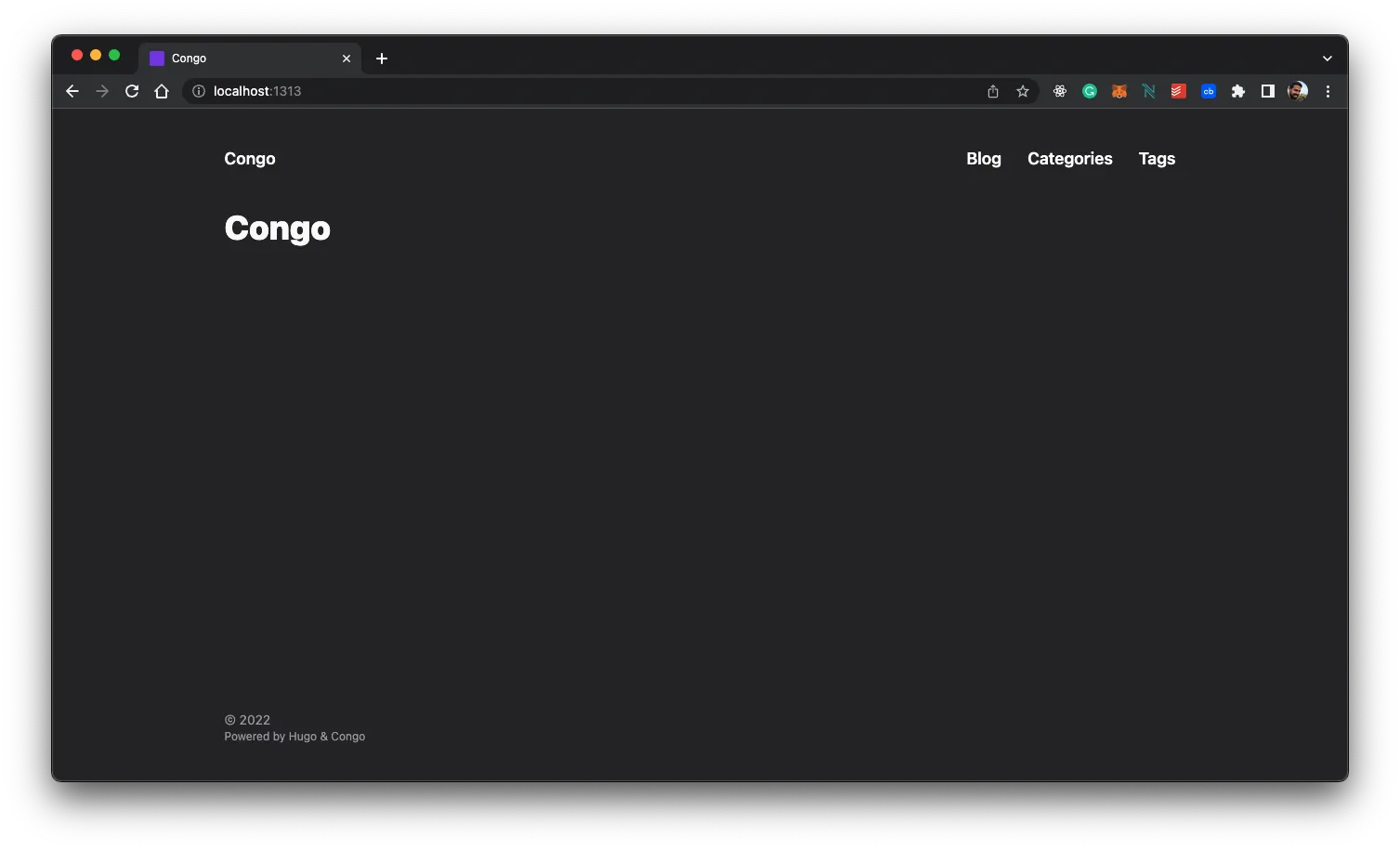
你应该会看到类似上图的内容。看起来不那么令人兴奋,对吧?让我们在接下来的部分中配置主题并学习如何创建你的第一篇文章。
配置主题#
现在我将介绍如何更改网站的外观和感觉,添加一些个人信息,并激活暗色模式切换(也就是当今任何网站中最重要的功能)。
个人头像#
让我们首先在你的网站上添加一个个人头像。在项目根目录创建一个名为"assets"的文件夹。选择一张个人头像并将其放入 assets 文件夹。本指南的其余部分将假设最终图片名为"profile.webp",所以请重命名你的图片或在配置其他一些文件时考虑到这一点。

配置文件#
让我们打开几个配置文件并开始更新它们。我们要更改的所有文件都在 config/_default/ 文件夹内。
config.toml#
取消注释 baseURL 参数并将其替换为你网站的最终域名。此值将用于创建 robots.txt 文件,以便任何搜索引擎成功抓取和索引你的网站。
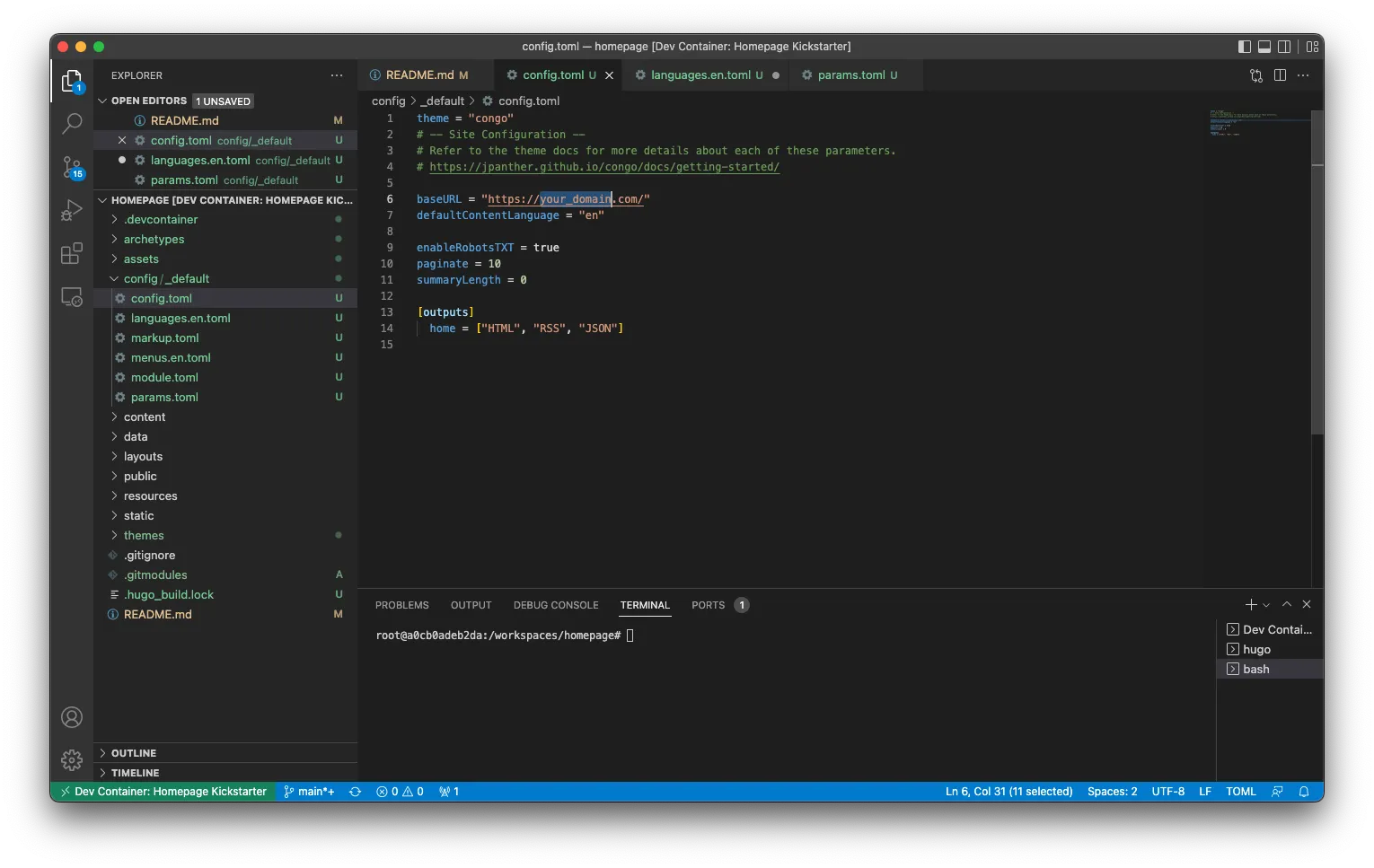
googleAnalytics = "G-XXXXXX"languages.en.toml#
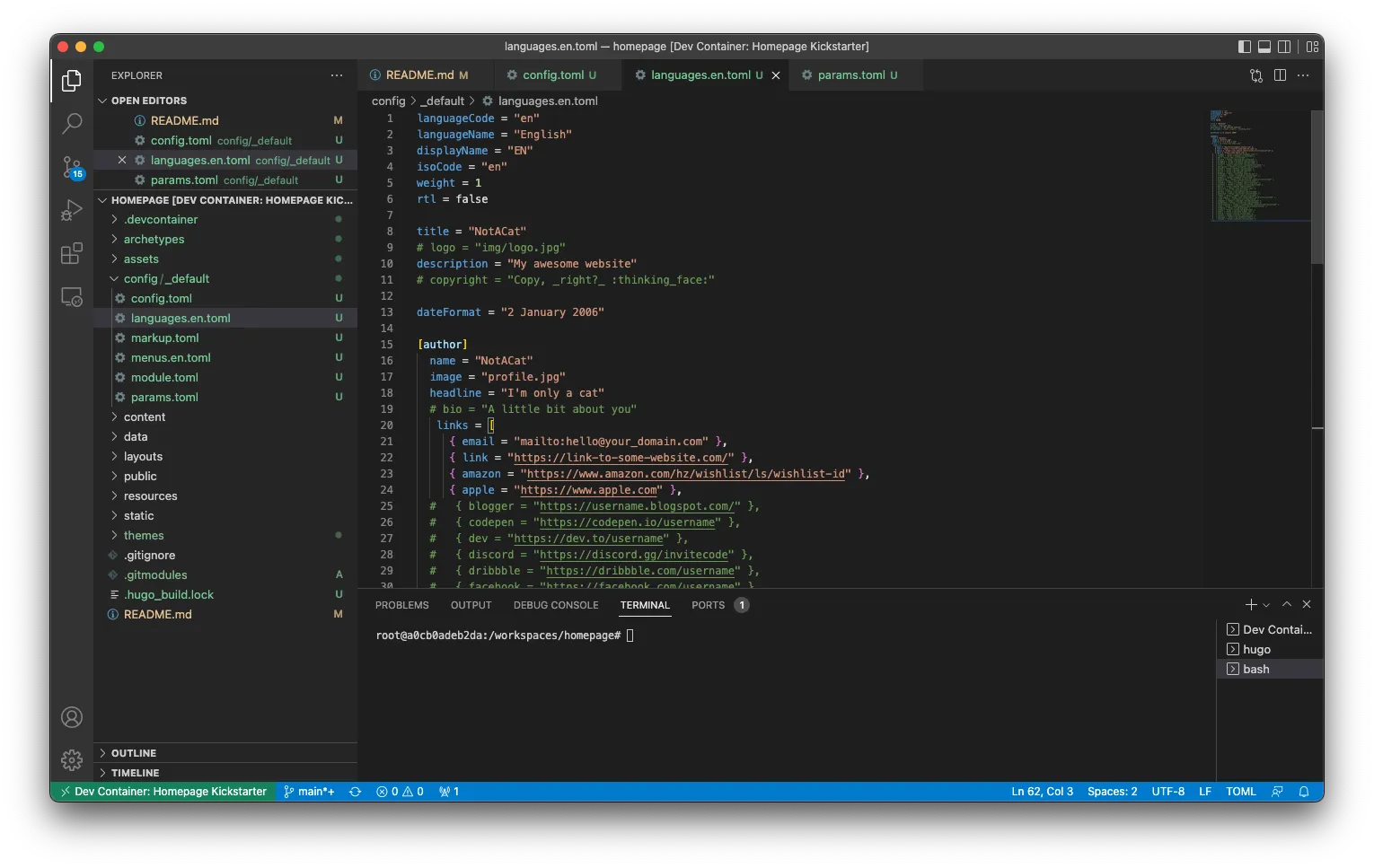
此文件将驱动网站和页面作者(你)的主要信息。将 title 和 description 替换为你想要的页面内容,这些值将驱动 HTML 标题和描述标签。
在 [author] 块中,你可以更新你希望在个人资料中突出显示的详细信息。最基本的是 name、image、headline 和 links。对于 links 参数,不要忘记取消注释文件的最后一行,因为这是一个 json 数组。用你的个人链接更新每个条目。
params.toml#
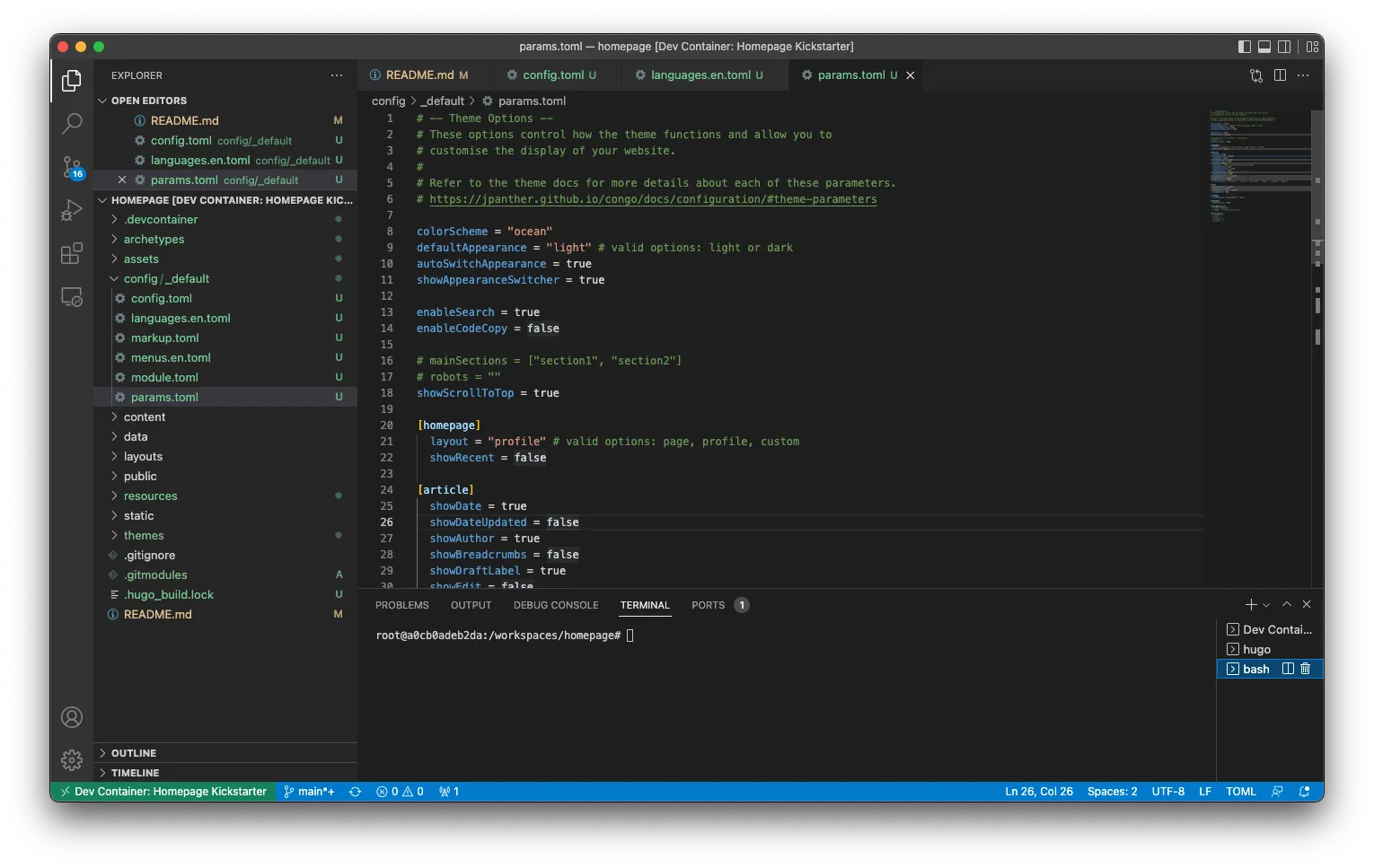
此文件定义了整个框架中的大部分整体行为。在本教程中,我更改了一些整体值和一个主页值,如果你想了解更多关于其他可用配置的信息,请查阅 Congo 主题文档。
我将 colorScheme 更改为"ocean",这会更改全局 UI 主题。Congo 定义了一个在整个主题中使用的三色调色板。有效值为 congo(默认)、avocado、ocean、fire 和 slate。虽然这些是默认方案,但你也可以创建自己的方案。请参阅主题的主要文档了解如何操作。
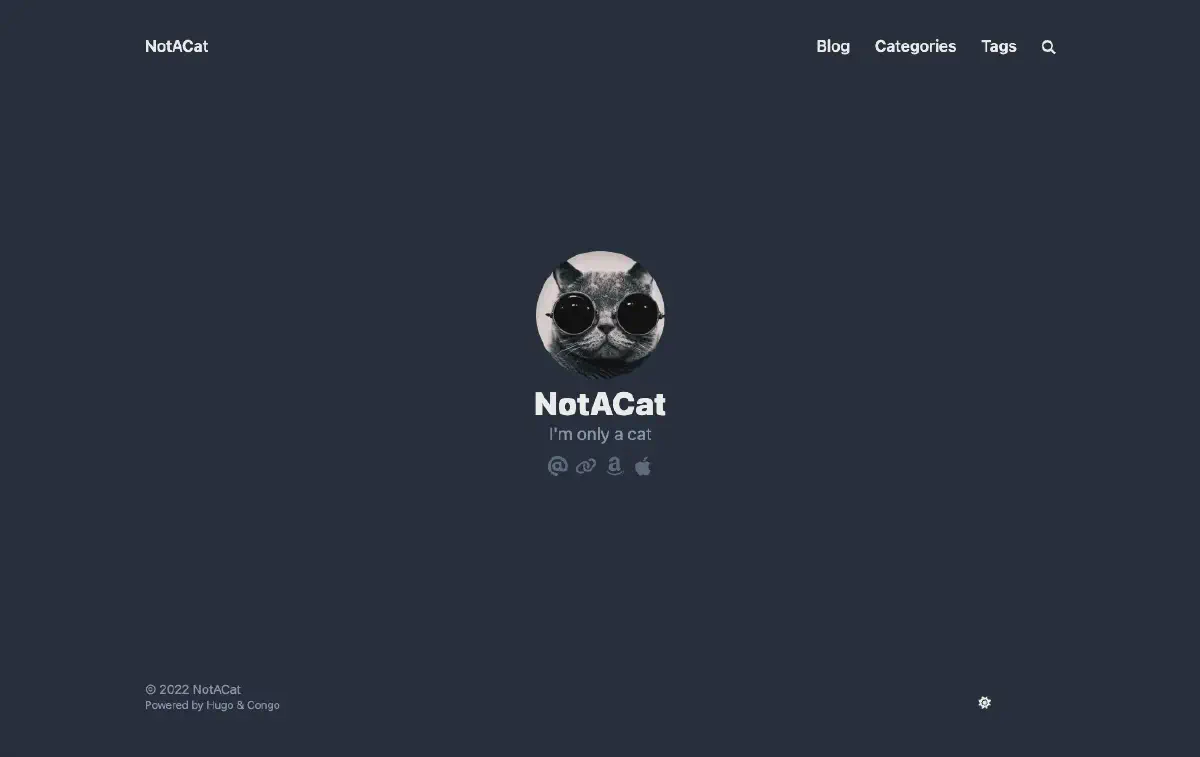
激活了 showAppearanceSwitcher 以启用明/暗模式切换。激活了 enableSearch,它在每次构建网站时索引所有未来的文章并提供简单的搜索功能。我还将 [homepage] 内的 layout 值更改为"profile",这会改变登录页面的呈现方式。最后,这里最后一个有趣的值是 showRecent,打开时会在主页上显示最近的文章。
最终效果#
让我们看看效果如何,再次运行 Hugo:
hugo server -D然后导航到 localhost:1313,你应该会看到类似下面页面的内容。
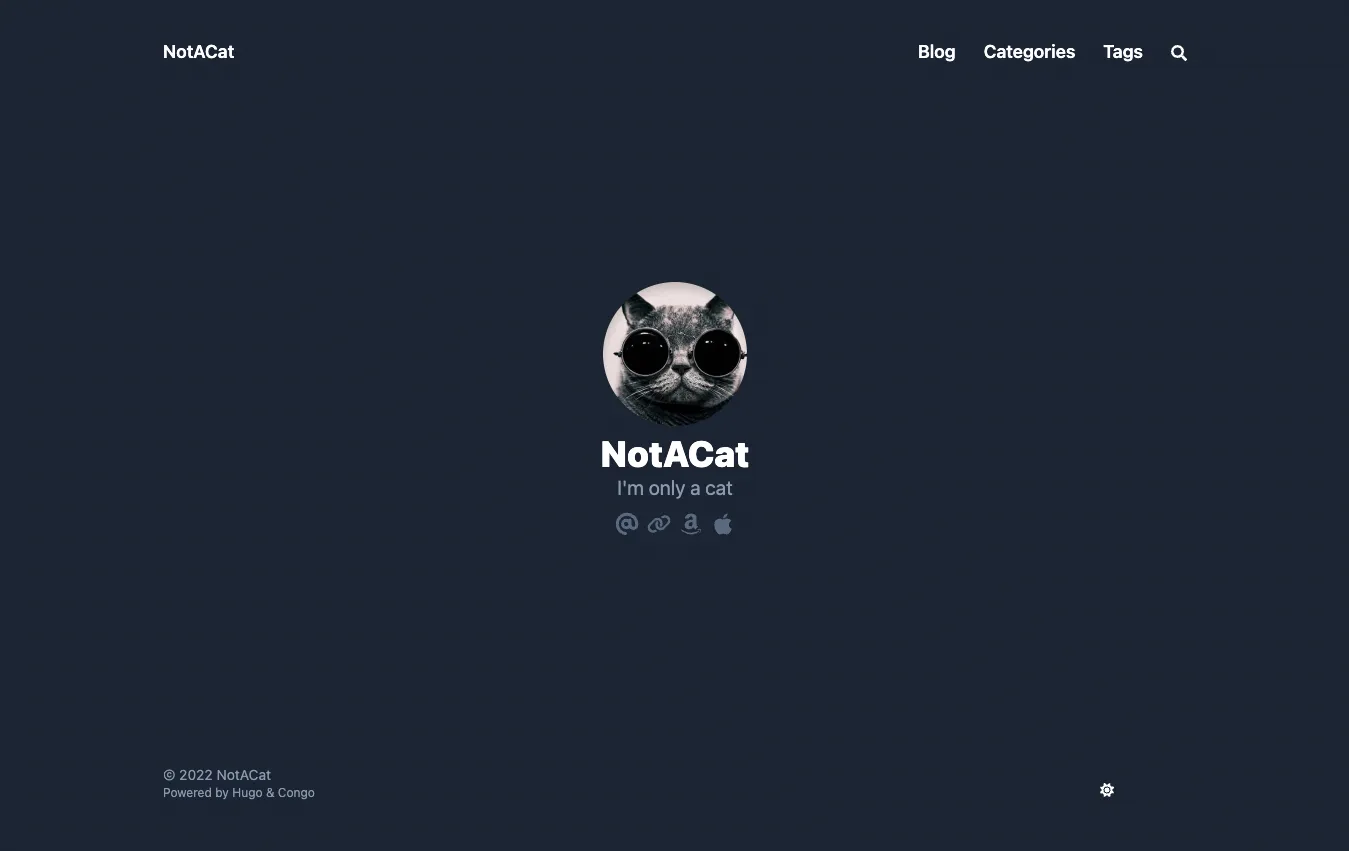
恭喜,看起来很棒,让我们学习如何生成你的第一篇文章。
如何生成文章#
Hugo 提供了一些工具来生成你的文章(markdown 文件),其中已经包含一组基本标签。运行以下命令来创建你的第一篇文章
hugo new posts/my-first-post.md将文件内容替换为以下内容:
---
title: "我的已发布文章"
date: 2022-06-19T20:10:29Z
draft: false
categories: ["已发布", "测试"]
tags: ["第一", "精彩"]
---

这是我的第一篇博客文章
这刚刚创建了你的第一篇博客文章。我们添加了几个分类和标签,Hugo 将在构建时对其进行索引。这些标签将用于自动为你创建网站的分类和标签部分。注意我已将 draft 更改为 false 以模拟已发布的文章。
运行以下命令创建你的第二篇文章
hugo new posts/my-draft-post.md并将该文件的内容替换为以下内容:
---
title: "我的草稿文章"
date: 2022-06-19T20:20:39Z
draft: true
categories: ["草稿", "测试"]
tags: ["第二", "精彩"]
---

这是我的第二篇博客文章
对于第二篇文章,我将 draft 参数保留为 true 以模拟草稿文章。
Hugo 自动从最终网站生成中隐藏草稿文章。你可以继续处理文章,将 draft 标签保持为 true,它们将被引擎忽略。如果你想在 DEBUG 模式下运行,只需使用命令:
hugo server -D如果你转到网站上的文章,你应该能够看到两个条目。如果你然后在正常模式下运行服务器,草稿文章将消失。你可以使用以下命令来做到这一点:
hugo server你可以使用此命令在生成最终构建之前测试网站或文章的最终版本。准备好后,只需使用’Hugo’命令在 /public 文件夹内生成最终网站。
hugo所有文件都是用 Markdown 编写的,Hugo 然后用它来生成最终页面。我不会在本指南中教你如何编写 markdown 文件,但我可以推荐这个“入门”教程和这个“速查表”来帮助你开始。
部署#
好的,你已经配置了你的网站并创建了几篇文章,但我们仍然需要将其部署到某个地方。正如我之前提到的,我为本指南选择了 Firebase,虽然我知道它提供的远不止一个简单的托管服务,但它允许我免费托管我的网站而不用太麻烦。
创建 Firebase 项目#
让我们首先访问 https://firebase.google.com 并创建一个账户。完成后,你可以免费创建一个项目。这个过程应该很简单,完成后你应该在 Firebase 的项目仪表板中。
设置 Firebase#
现在你可以回到你的环境,它已经安装了 Firebase CLI 工具并准备就绪。让我们首先使用以下命令进行身份验证:
firebase login成功登录后,你需要初始化 firebase 的项目配置。为此请使用:
firebase init该工具将为你提供多种不同的选项来配置你的 Firebase 项目。现在我们只想配置托管。如果你使用 GitHub,你可能需要考虑配置 GitHub action 部署,它可以在每次向特定分支推送或合并 pull request 时自动构建和部署你的网站。
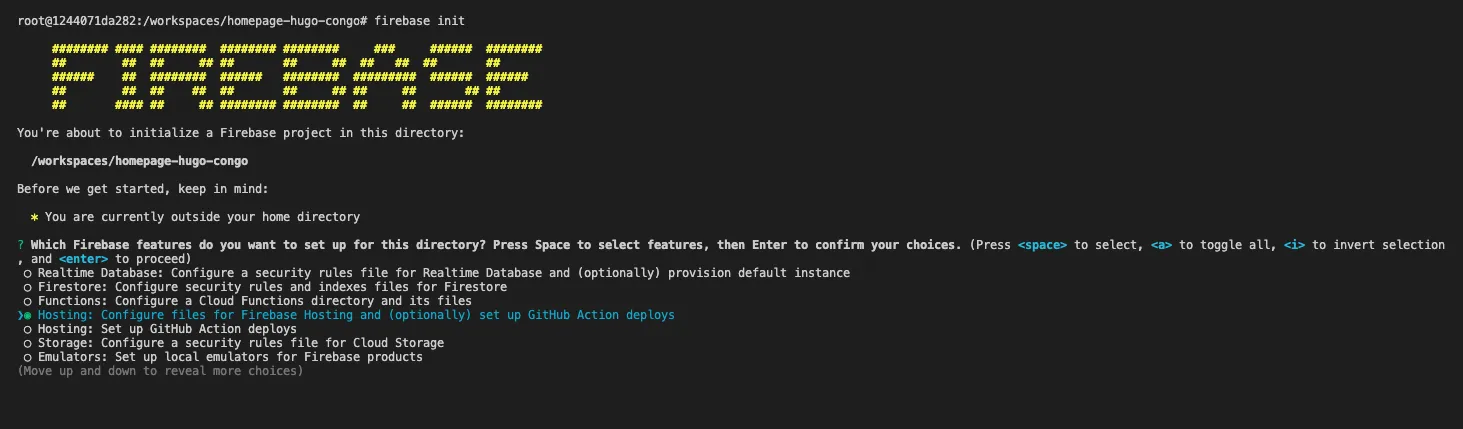
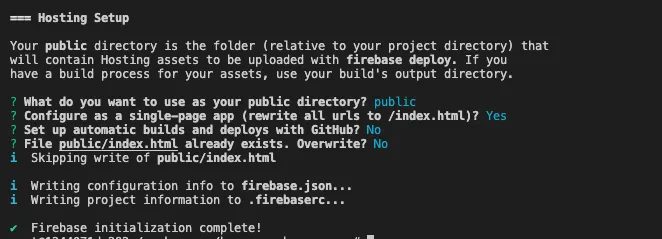
选择之前创建的 Firebase 项目作为托管目标。然后选择你希望的部署过程配置。这里重要的是最终文件将放置到服务器的文件夹,这是 public 文件夹。对于其他参数,你可以尝试最适合你用例的设置,下图显示了我的选择(注意:在本教程中我没有配置 GitHub actions,但我在实际设置中使用了它)。
部署#
好的,现在是漫长而无聊的部署过程……开玩笑!一旦你准备好并且所有文件都由 hugo 命令生成在 public 文件夹中,只需使用以下命令进行部署:
firebase deploy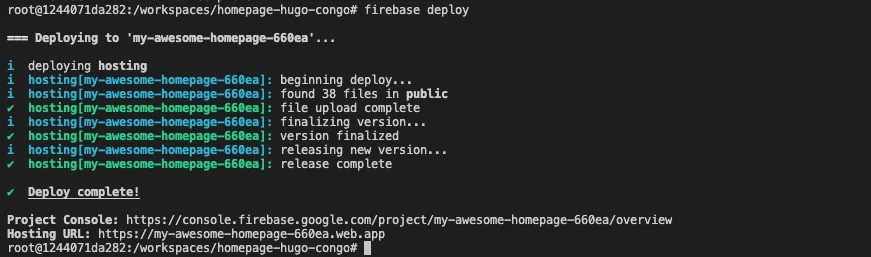
这个过程应该需要几秒钟,你的网站就部署好了。CLI 工具的最后一行会给你一个 URL 供你自己查看,否则你可以探索 Firebase 仪表板的托管部分,其中将有关于部署的更多信息。
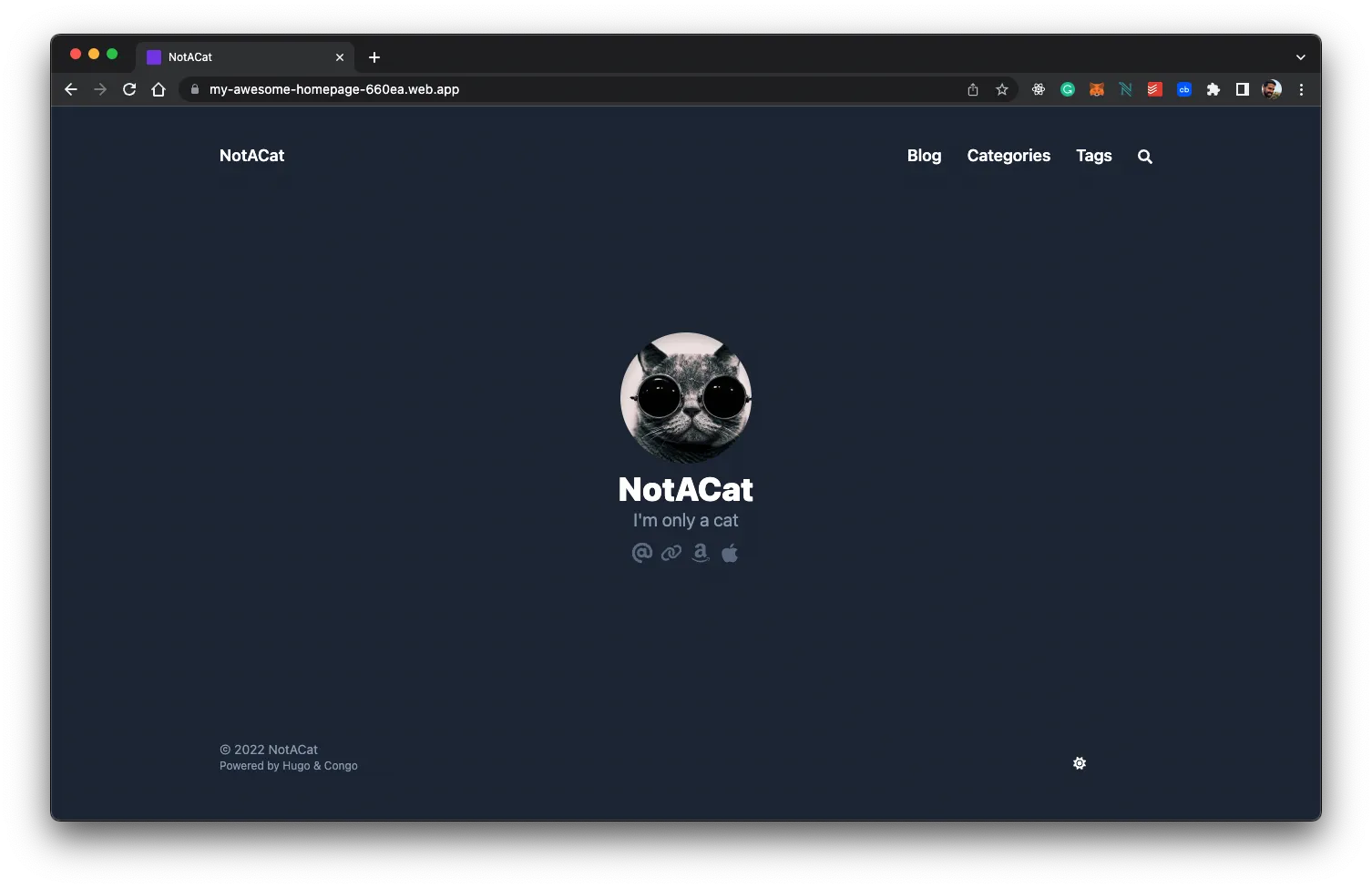
结论#
到目前为止,你应该有一个简单版本的网站,你可以根据自己的需要进行配置。这个解决方案的主要优势是它灵活且可扩展以满足各种不同的需求,特别是如果你花时间探索 Hugo 的主题目录。确实,实现复杂功能可能需要一些编码,但我猜这解决了几乎所有人的问题。
最重要的是,如果你正在寻找开始但又不能(或不想)花钱,这是一个完全免费的解决方案。希望本指南对你有帮助,请随时与你的网络分享并给我反馈,以便我随着时间的推移使其变得更好。