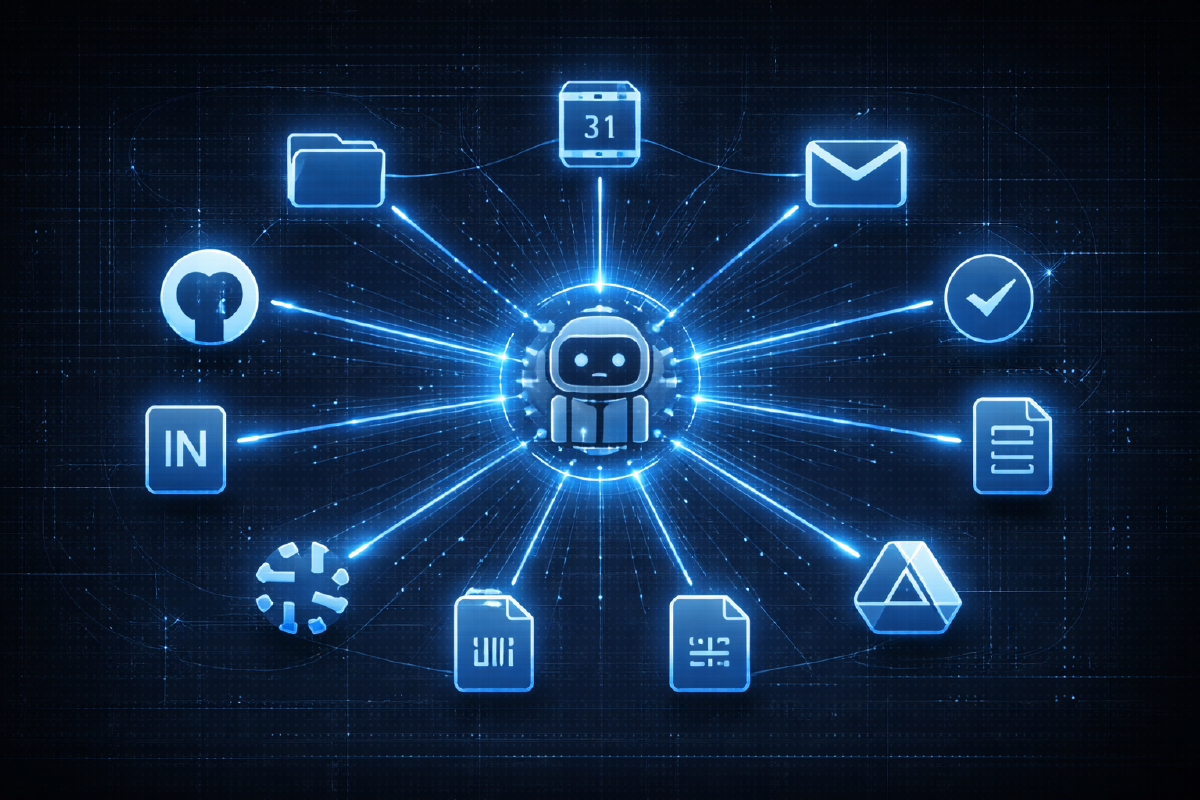

在第二章结尾,我列出了剩余的短板:Google Docs、Slack 和日历。我在一次会话中就把这三个全部补上了。当我看到 Claude 检查十五个人的日程、创建日历邀请、修改一份实时 Google Doc 中的定价错误,并在 Sheets 中构建多标签页仪表盘——而我全程没有打开浏览器——这时我意识到这套配置已经跨越了一个门槛。这不再是一个 AI 助手了,这是一个控制中心。
Google Workspace:gws CLI#
Google 的生态系统一直是最难与外部工具对接的。虽然什么 API 都有,但认证流程很痛苦,覆盖面也非常广。然后 Google 发布了一个改变一切的东西——他们推出了一个覆盖整个 Workspace 套件的官方 CLI。3 月 2 日宣布,用 Rust 编写,以 Apache 2.0 协议开源。它封装了整个 Google Workspace API,基于 Google 的 Discovery Service 动态构建。Gmail、Calendar、Drive、Docs、Sheets、Slides、Tasks、Chat、Admin——全部通过一个命令行工具实现。它甚至内置了 MCP 服务器支持和超过 100 个预构建的代理技能。
安装配置#
安装通过 npm 进行(它捆绑了预编译的原生二进制文件,不需要 Rust 工具链),你也可以从 GitHub Releases 下载二进制文件或用 Cargo 从源码构建:
npm install -g @googleworkspace/cli然后有一个引导式设置命令,会带你完成 GCP 项目配置:
gws auth setup     # walks you through Google Cloud project config
gws auth login     # subsequent OAuth login
有一个前提条件可能会让你踩坑:你需要一个配置了 OAuth 的 Google Cloud 项目。gws CLI 通过 GCP 进行认证,所以如果没有设置好项目和 OAuth 同意屏幕,就无法继续。幸运的是,我的团队已经有一个内部 GCP 项目可以使用,所以我不需要从零开始创建。我只需要配置 OAuth 同意屏幕,然后在 Google Cloud Console 中启用我想使用的特定 API——Calendar、Gmail、Drive、Docs、Sheets。如果你是从零开始,那需要额外花 15 分钟在 GCP 设置页面上点点点。不难,就是繁琐。
OAuth 配置完成后,认证流程会打开浏览器进行 Google 登录。之后会话会持续保持。但要确保启用你计划使用的每个 API——漏掉一个就会遇到那种不明不白的权限错误,而且报错信息不会清楚地告诉你到底缺了什么。
第零步:让 Claude 自己学习工具#
在我开始使用这些工具之前,我做了一件事,后来省了我好几个小时。我让 Claude 自己去探索 gws CLI——运行 gws --help,翻翻子命令,试试各种功能——然后把学到的一切记录在 CLAUDE.md 里。Claude 遍历了整个命令树,搞清楚了每个服务(Calendar、Docs、Sheets、Drive、Gmail)的使用模式,记录了常用的标志和参数格式,并全部写了下来。
这是每个新工具集成的第零步。不要试图自己手动写文档,不要自己写速查表。直接让 Claude 去研究,告诉它"学习这个工具,把你发现的都记下来。“结果就是一份完美契合 Claude 实际使用方式的参考文档——因为是 Claude 为自己写的。
经过这番探索后,Claude 掌握了这些命令:
# Check today's calendar
gws calendar +agenda --today --format table

# Read a Google Doc
gws docs documents get --params '{"documentId": "DOC_ID"}'

# Update a Google Doc
gws docs documents batchUpdate ...

# Push data to a Google Sheet
gws sheets spreadsheets values update ...

# Create a calendar event
gws calendar events insert ...
和第二章中 Snowflake 的模式一样,和第一章中 GitHub 的模式一样。模式本身就是关键:安装工具,让 Claude 探索它,把发现记录在 CLAUDE.md 中,之后每次新会话都自带完整上下文。
到现在,我的 CLAUDE.md 已经成长为一份相当完整的参考文档。这不是我坐下来专门写的——它是随着 Claude 探索每个工具、我在过程中添加补充信息而有机积累起来的。里面有数据仓库表结构及列描述和计算值公式,GitHub 仓库结构及用于查询 epic 和任务的 GraphQL 查询模式,Notion 页面索引使 Claude 能直接获取正确的产品规格而不需要我去翻 URL,从日历邀请中提取的团队名单,每个集成工具的 CLI 命令参考,连接配置和认证说明。
它读起来像一本没人会费心手写的操作手册。但因为 Claude 在使用过程中为自己编写,这本手册是自动构建起来的。而且每次新对话都会加载所有这些上下文。Claude 不会再问"你的数据仓库结构是什么?“或"产品规格在哪里?"——它已经知道了。
Slack:内置插件#
Slack 比预期的要容易。Claude Code 有一个内置的 Slack 插件,提供用于搜索、阅读和发送消息的 MCP 工具。
/install-slack-app    # Install the Slack app
                      # Complete authorization in browser
/mcp                  # Connect to the plugin (may need a second attempt)
连接后,你会获得一组涵盖核心 Slack 操作的工具:跨公共频道搜索消息、阅读消息线程、按日期范围阅读频道历史、发送消息、查找用户和查看个人资料。虽然不是完整的 Slack API,但恰好是产品经理实际需要的功能范围。
用例 1:从日历中找到我的团队#
这是一个经常出现的场景。你需要你的团队名单——不是组织架构图上的那种,而是真正出现在你的定期会议中的人。房间里的那些人。
我让 Claude 查找我每周团队同步的定期会议并提取参会者。它查询了 Calendar API,找到了那个会议,提取出十五个人及其邮箱地址。然后我让它把名单保存到 CLAUDE.md 中,这样以后每次会话都知道我的团队成员,不需要我再解释一遍。
这是一件小事,但会产生复利效应。每次 Claude 需要安排日程、检查空闲时间或提到某个队友时,它已经知道在和谁打交道。
用例 2:安排会议#
这个用例的流畅程度让我惊讶。
我需要在周一下午安排一个全团队会议——十五个人一起来评审一份策略文档。正常的流程是:打开 Google Calendar,目测下午的空闲时段,手动检查重要人物是否有空,检查到五个人就放弃了,挑一个看起来差不多的时间,然后听天由命。
取而代之的是,我让 Claude 找一个周一下午全团队都有空的时段。它:
- 列出了我周一下午的日历以确定空闲时段
- 同时为所有十五名团队成员查询了 freebusy API
- 发现有四个人在我首选时段有冲突
- 汇报了谁在忙以及忙的时间
- 通过
events insert创建了邀请,并在描述中附上了文档链接
邀请自动发出了。整个过程大概花了三十秒。仅仅是空闲检查这一步,如果我手动逐个翻日历就要花十分钟——而且我可能查了五个人就放弃了。
用例 3:编辑实时 Google Doc#
这个用例改变了我对文档工作流的看法。
我有一份定价方案的 Google Doc 需要审核。与其在浏览器中打开它、通读一遍、手动修改,我让 Claude 去获取并审核它。
Claude 通过 docs documents get 拉取了完整文档,解析了所有内容(包括段落和表格),然后通读了一遍。它发现了一个不一致之处:一个定价表中有一个过时的数字,与当前的套餐价格不匹配。这种错误在快速浏览时很容易忽略,但被利益相关者发现时就很尴尬了。
关键在于:Claude 使用 batchUpdate 配合 replaceAllText 直接在实时 Google Doc 中修复了这个错误。不需要下载,不需要本地编辑,不需要重新上传。修改直接发生在每个人都在看的那份正式文档上。
这消除了一整类文档管理的摩擦。文档留在 Google Docs 里,你的团队期望它在那里。Claude 就地读取和编辑。
有一件事我还需要尝试:审核和回复评论。Google Docs 的评论功能是实际协作的半壁江山——建议、提问、反馈讨论串。如果 Claude 能读取这些评论、总结未处理的评论并起草回复,那就又闭合了一个环。这是我下一步要做的事。
用例 4:在 Google Sheets 中构建仪表盘#
这纯粹是一个测试。我想看看 Claude 能否从 Snowflake 取数并自动构建一个完整的 Google Sheet——端到端,没有手动步骤。这种事通常要耗掉一个下午:跑查询、导出 CSV、创建表格、建标签页、粘贴数据、格式化表头、制作图表。
于是我把 Claude 指向几个数据集,说"给我在 Sheets 里建一个仪表盘。“它:
- 从 Snowflake 拉取了 6 个数据集——周趋势、日指标、套餐分布、功能采用率、按细分市场的使用量等
- 在 Google Sheet 中创建了 6 个标签页,通过
spreadsheets batchUpdate - 将所有数据推送到对应的标签页,通过
spreadsheets values update - 格式化了所有内容——加粗表头、灰色背景、冻结首行、自动调整列宽
- 添加了 9 个图表——折线图用于趋势、柱状图用于对比、面积图用于累计指标、堆叠条形图用于分布
全部是程序化完成的。没有手动操作表格。没有在工具之间复制粘贴。第二章的 Snowflake CLI 和本章的 gws CLI 在同一个会话中协同工作。虽然只是个测试,但效果好到我可以考虑用它来制作面向利益相关者的正式仪表盘。
这就是复合效应在实践中的样子。我添加的每个集成——GitHub、Notion、Snowflake、Google Workspace、Slack——不仅仅是增加了一项能力,它乘以了其他所有能力。Snowflake 的数据流入 Google Sheets。Calendar 中的团队信息辅助会议安排。Slack 中的讨论为文档审核提供上下文。
用例 5:搜索 Slack#
最后一块拼图是沟通记录。我使用 Slack 搜索在各个频道中查找与定价方案相关的讨论。Claude 在 #product-launches 和 #pricing-strategy 中找到了相关讨论串,阅读了完整对话,获得了与之前已审核的定价文档进行交叉参考所需的上下文。
这闭合了信息循环。以前,我可能审核完一份文档,想起三周前有人在 Slack 里提了一个疑虑,试图找到那个讨论串,花十分钟翻来翻去,最后可能就放弃了。现在 Claude 搜索、找到、阅读并在同一次对话中综合分析。
完整工具栈#
现在工作空间的样子是这样的:
pm-workspace/
├── CLAUDE.md                # Everything: schemas, team lists, tool docs
├── .claude/
│   └── settings.local.json  # Permissions for all CLIs and MCPs
├── docs/                    # Fallback for docs that can't live in Google/Notion
├── data_reports/            # Fallback for datasets too large for live queries
└── roadmap.md               # Living roadmap document
以及所有集成:
| 工具 | 方式 | 功能 |
|---|---|---|
| GitHub | gh CLI | 议题、epic、项目管理 |
| Notion | MCP | 产品规格和文档 |
| Snowflake | snow CLI | 数据仓库查询 |
| Google Workspace | gws CLI | 日历、文档、表格、邮件 |
| Slack | MCP 插件 | 搜索、阅读和发送消息 |
五个集成,五个不同的数据源。全部可以从一个终端访问,全部通过一次对话共享上下文。
搭建建议#
一些我踩坑后学到的经验:
- 把所有东西都记录在
CLAUDE.md中。 Claude 无法使用它不知道的工具。每次添加新集成时,告诉 Claude 有哪些可用命令以及如何使用。更好的做法是,让 Claude 自己去探索并记录工具。 - Slack 插件可能需要重新连接。 执行
/install-slack-app后,运行/mcp进行连接。如果第一次不成功,再试一次。首次设置时可能不稳定,但之后就很稳定了。 - 复杂的 Sheet 操作使用原始 API。 当你进行多标签页操作并需要格式化和图表时,
spreadsheets values update命令比高级封装工具更好用。 - 将团队名单和集成详情存储在
CLAUDE.md中。 它们会跨会话持久保存。Claude 从对话开始的那一刻就知道你的团队、你的数据结构和你的工具——这才是让它感觉像控制中心而不是聊天机器人的关键。
变化#
第一章之后,我有了一个互联的工作空间。第二章之后,我有了数据访问。这一章之后,我什么都有了。日历、文档、表格、沟通记录、数据仓库、项目管理、设计上下文——全部在一个地方。
工作流的转变是真实的。我不再打开 Google Calendar 安排会议。不再打开 Google Docs 审核文档。不再打开 Google Sheets 制作仪表盘。不再在 Slack 里翻找旧讨论。我描述我需要什么,然后它就完成了。
完美吗?不。认证设置很折腾。gws CLI 还很年轻,错误信息不总是有帮助。有些操作需要用 Python subprocess 调用来避免 shell 转义问题。但设置的摩擦是一次性成本,节省的时间是每一天。
三章下来,论点依然成立:每个新集成都在乘以现有集成的价值。从"我有个问题"到"我有答案,并附有来自五个不同数据源的支撑数据"之间的差距,已经从数小时坍缩为数秒。
这就是上帝模式。