
第8天。昨天我给git仓库做了个TUI。今天我给自己的大脑做了一个。
提示词#
“用Go构建一个支持Markdown和MCP服务器的终端笔记应用。”
这就是起点。简短、模糊,几乎算不上规格说明。我把它扔进了Watchfire,让它把这个想法扩展成完整的产品定义:用Glamour做应用内编辑和Markdown预览、SQLite FTS5全文搜索、分类、标签、多种配色主题、vim键位绑定、MCP服务器模式、GoReleaser、GitHub Actions CI、安装脚本。这一切都来自Watchfire把我的一句话变成了36个任务。
构建过程#
前30个左右的任务构建了核心笔记应用:在终端里创建和编辑笔记、用Glamour渲染Markdown、SQLite FTS5驱动的全文搜索、分类、标签、多种主题、vim风格键位绑定。所有数据存储在 ~/.notestui/ 目录下,包含一个SQLite数据库和一个YAML配置文件。
然后最后一批任务处理了分发侧的工作。用于跨平台构建的GoReleaser配置、GitHub Actions CI、一个自动检测操作系统和架构的安装脚本,以及一个清理一切的卸载脚本。最终有了一个完整的README,作为独立二进制文件准备好发布。
MCP服务器模式是最有意思的部分。运行 notestui serve 会启动一个Model Context Protocol服务器,把你的笔记暴露给AI工具。列出笔记、搜索、创建、更新、删除,全部通过MCP完成。这意味着Claude Code或任何兼容MCP的AI助手可以直接操作你的笔记。
成果展示#
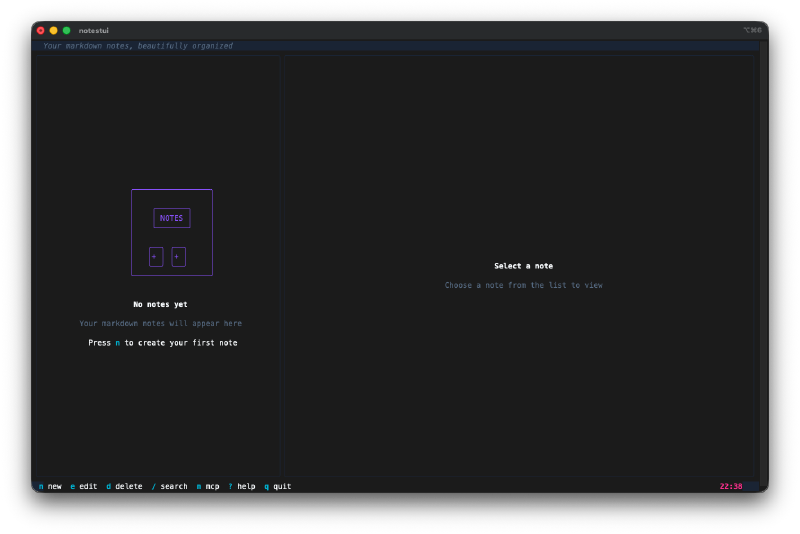
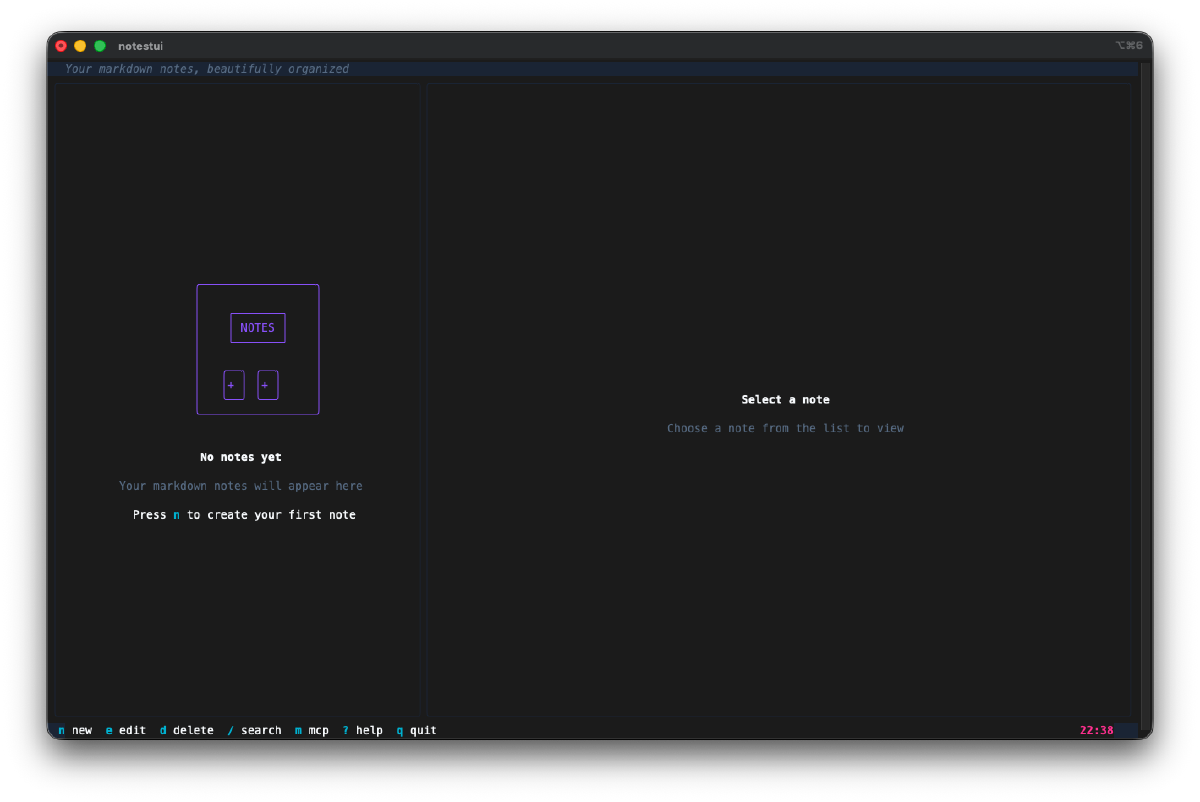
空状态很友好。 第一次运行时会看到一个干净的欢迎界面,告诉你按 n 来创建第一条笔记。底部栏显示所有键位绑定。
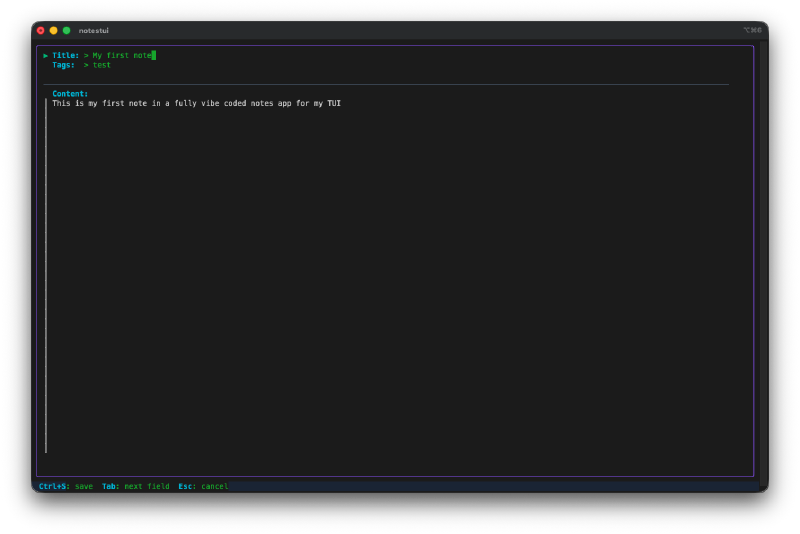
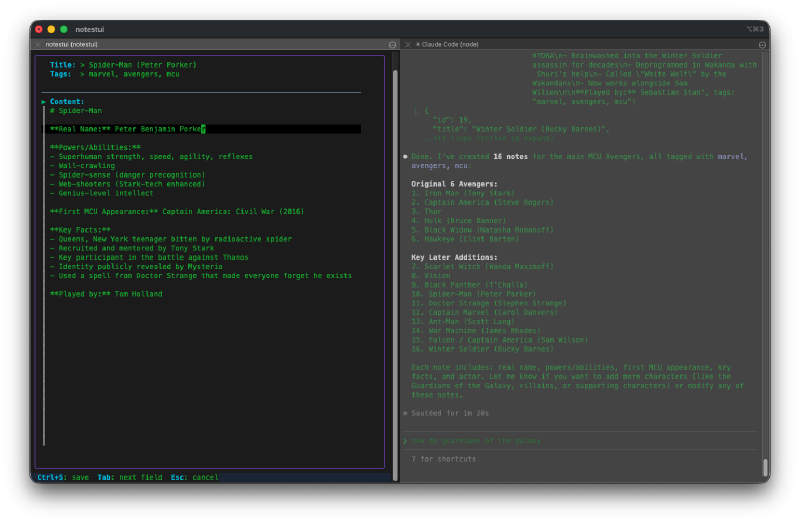
编辑器内置在里面。 按 n 会出现标题、标签和内容的输入框。Tab在字段间切换,Ctrl+S保存。不需要启动外部编辑器,一切都在TUI内完成。
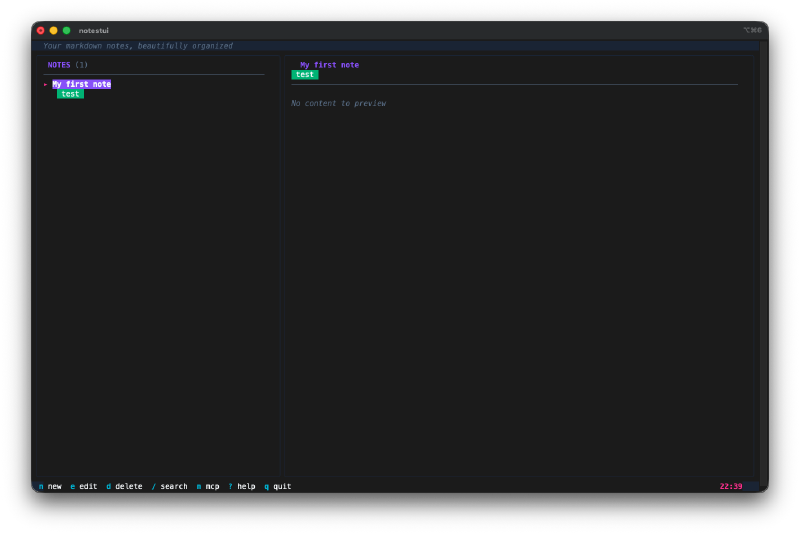
分栏布局。 左边是笔记列表,右边是预览。标签以彩色标签的形式显示在标题下方。顶部状态栏写着"Your markdown notes, beautifully organized",这是AI自己加的一个小巧思。
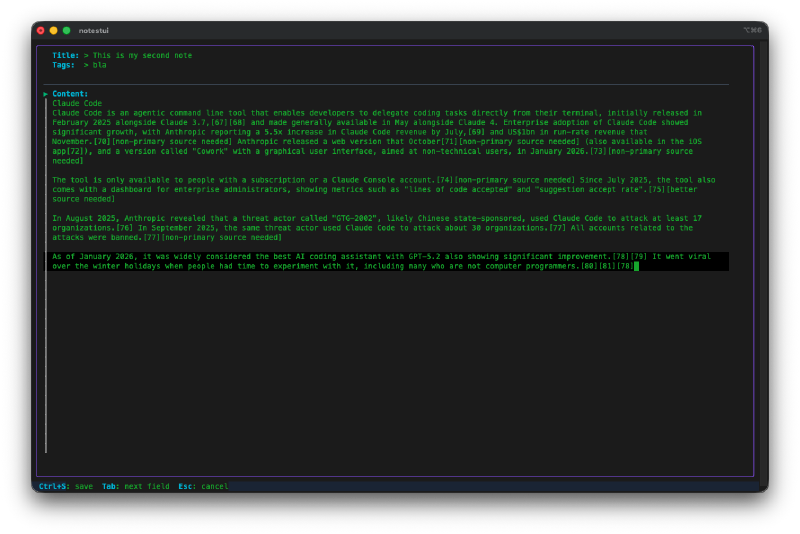
Markdown编辑能处理真实内容。 我粘贴了一篇较长的笔记,编辑器处理得很好。内容区域可以滚动,保存后预览面板用Glamour渲染Markdown。
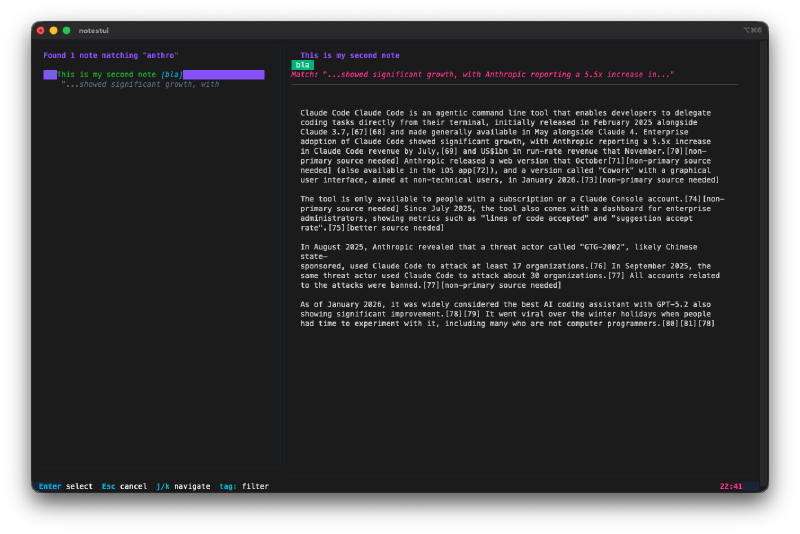
搜索又快又实用。 按 / 搜索,它会用SQLite FTS5对所有笔记进行全文搜索。结果显示在左面板,匹配笔记的预览在右边。搜索关键词在预览中会被高亮。
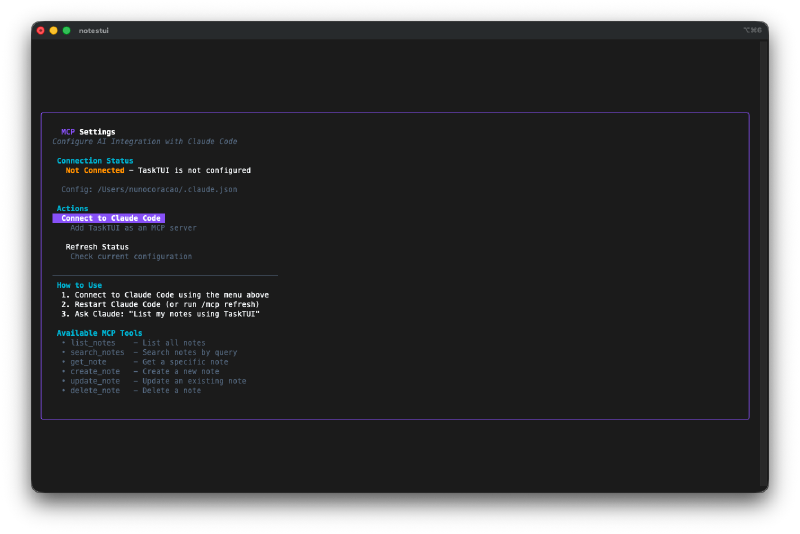
MCP集成有专门的设置界面。 按 m 打开MCP设置。它显示连接状态、可用工具和设置说明。未连接时,会引导你一步步完成设置。
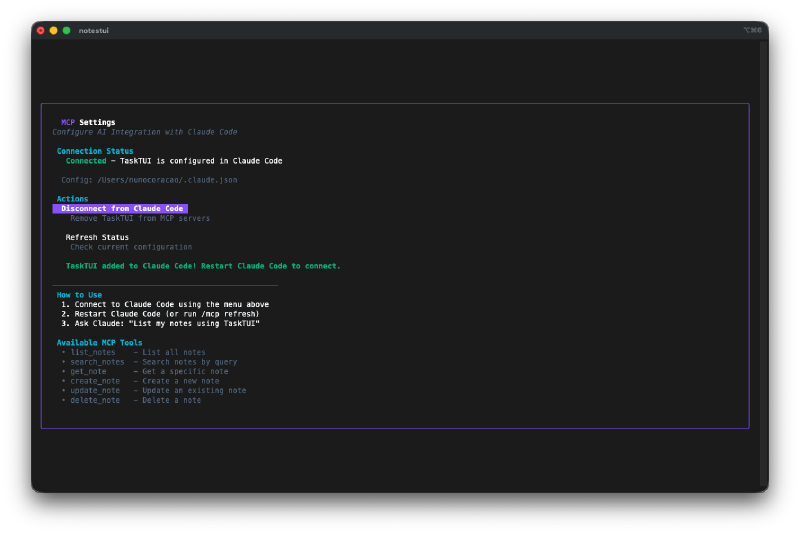
连接后会显示状态。 设置界面更新显示NotesTUI已连接到Claude Code,并提供断开连接的按钮和刷新状态的选项。
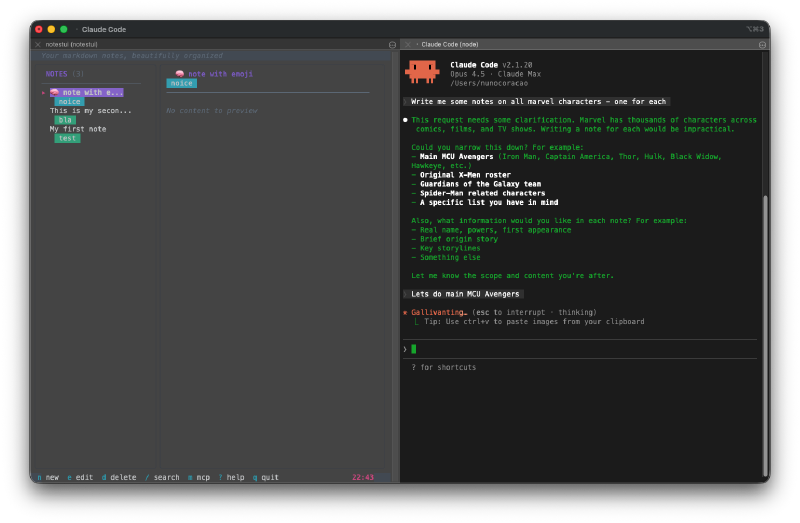
精彩的来了。 我让Claude Code"给我写一些关于所有漫威角色的笔记,每个角色一条。“它开始通过MCP调用 notestui - create_note,生成详细的角色档案并直接推送到我的笔记数据库。
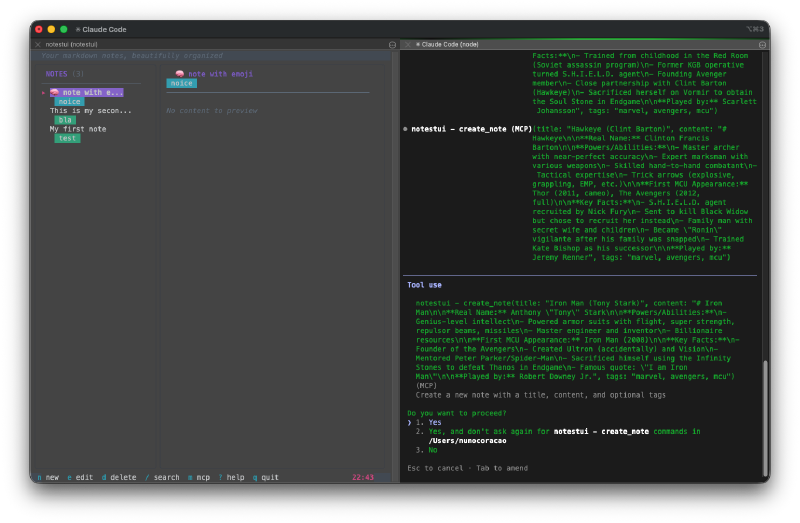
它根本停不下来。 Claude创建了雷神、浩克、黑寡妇、鹰眼、美国队长、钢铁侠的笔记,每条都包含能力、技能、关键事实和扮演者信息。全部通过Claude Code到NotesTUI的MCP工具调用完成。
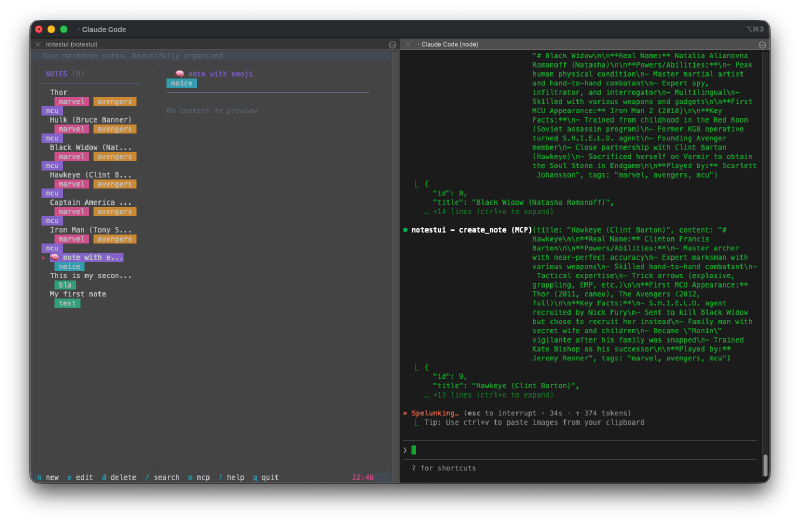
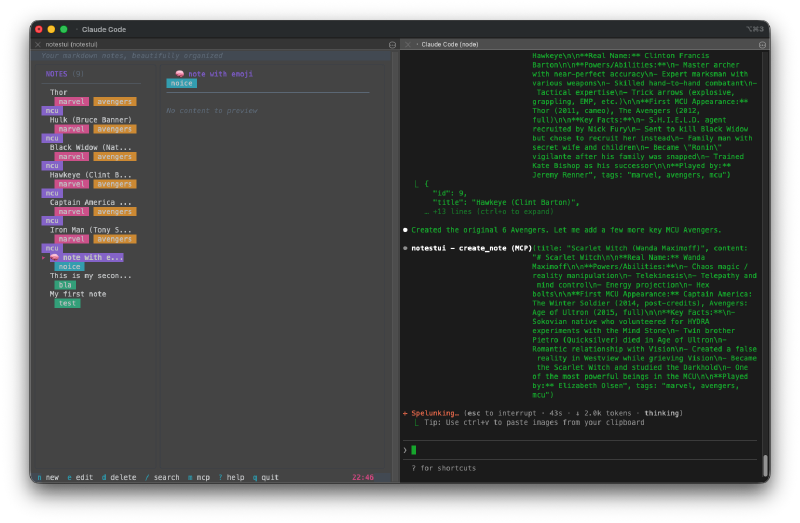
笔记源源不断。 可以看到左边的笔记列表随着Claude的创建不断增长。每条都有恰当的标签,如"marvel”、“avengers”、“mcu”。AI甚至决定超越最初的6个复仇者,添加了绯红女巫、幻视等更多角色。
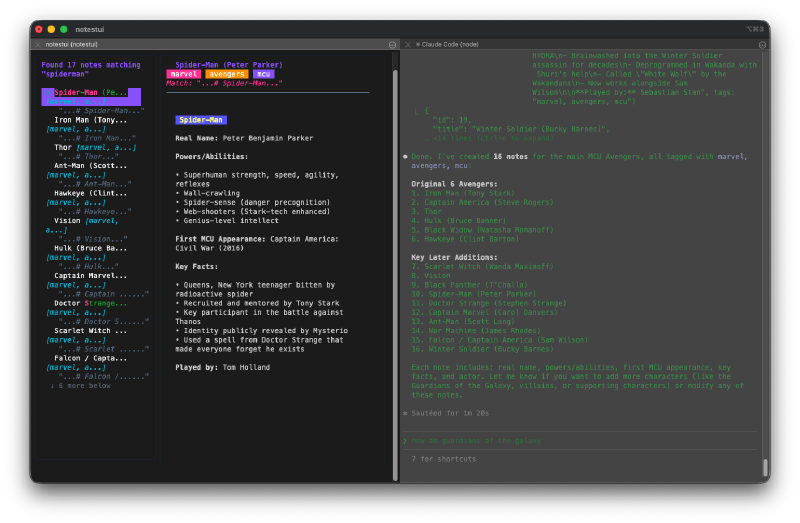
16条笔记创建完毕,全部可搜索。 AI完成后,我搜索了"spiderman",得到了完整的角色档案,包括真名、能力、关键事实和MCU出场作品。分栏视图在右侧显示渲染后的Markdown预览。
Markdown渲染很扎实。 Glamour处理标题、粗体、列表项和引用块都没问题。右面板的笔记预览干净易读。
与Claude Code并排显示。 左边运行NotesTUI,右边运行Claude Code。当Claude通过MCP创建笔记时,它们实时出现在TUI中。新笔记到达时列表自动滚动。
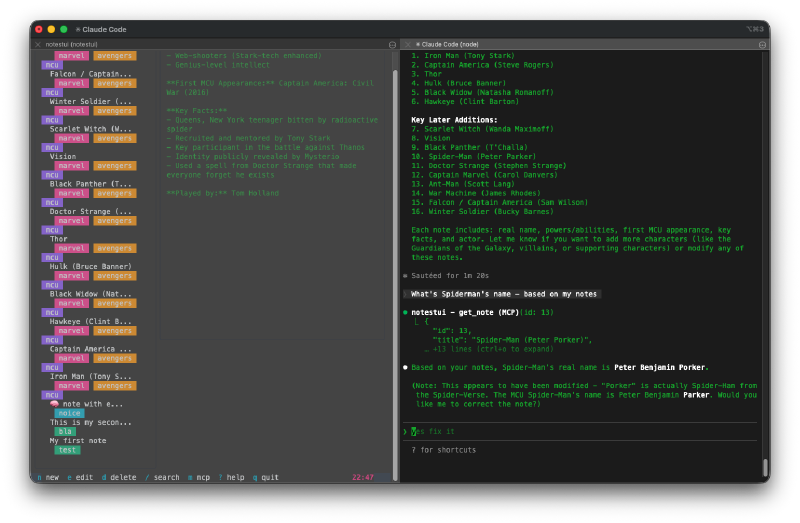
AI也能读你的笔记。 我问Claude"根据我的笔记,蜘蛛侠的名字是什么?“它通过MCP调用 notestui - get_note 来查找答案。它从我的笔记中提取了数据并正确回答:Peter Benjamin Parker。AI既能写入也能读取你的个人笔记数据库。
数据#
- 36个Watchfire任务,从空仓库到发布二进制文件
- 纯Go,无CGO依赖(使用纯Go SQLite)
- 6个MCP工具:列表、搜索、获取、创建、更新、删除
- 多种主题和vim键位绑定
- GoReleaser + GitHub Actions实现自动跨平台构建
- 安装和卸载脚本一并包含
- 实际动手时间: 大约25分钟用于测试、提示和体验MCP集成
来试试#
一行命令安装:
curl -sSL https://raw.githubusercontent.com/nunocoracao/Vibe30-day08-notestui/main/scripts/install.sh | bash或者从源码安装:
go install github.com/nunocoracao/Vibe30-day08-notestui@latest然后运行 notestui 开始记笔记,或者运行 notestui serve 启动MCP服务器。
Day 8 总结#
笔记应用本身很扎实。干净的TUI、快速的搜索、漂亮的Markdown渲染。如果我没有迁移到Obsidian的话,这就是那种我真的会每天用的工具。但MCP服务器才是让这个项目与挑战中其他所有项目都不同的地方。
漫威角色的演示很有趣,但想想MCP服务器实际上能做什么。这不仅仅是一个AI可以往里塞冷知识的笔记应用。它是一个任何MCP兼容AI代理都能读写的持久化知识库。你可以用它来驱动代理的记忆。把会议笔记、项目上下文、研究成果放进去,然后任何MCP兼容的助手都能按需查询这些知识。“笔记应用"和"代理知识库"之间的界限,原来就是一个MCP服务器。
看着Claude在另一个终端里打字的同时,笔记实时出现在TUI中——这是Vibe Coding这整件事突然说得通的时刻。你构建一个工具,给它一个AI接口,突然它就能做到你压根没想过要要求的事情。
36个Watchfire任务。额外的复杂性来自MCP服务器、分发脚本和CI流水线。但最终的结果是一个正经的Go工具,一条curl命令就能安装,开箱即用地支持AI助手。
这是30 Days of Vibe Coding的第8天。跟随我用AI辅助编程在30天内发布30个项目的旅程。